10-Finger-Schreiben für Programmierer
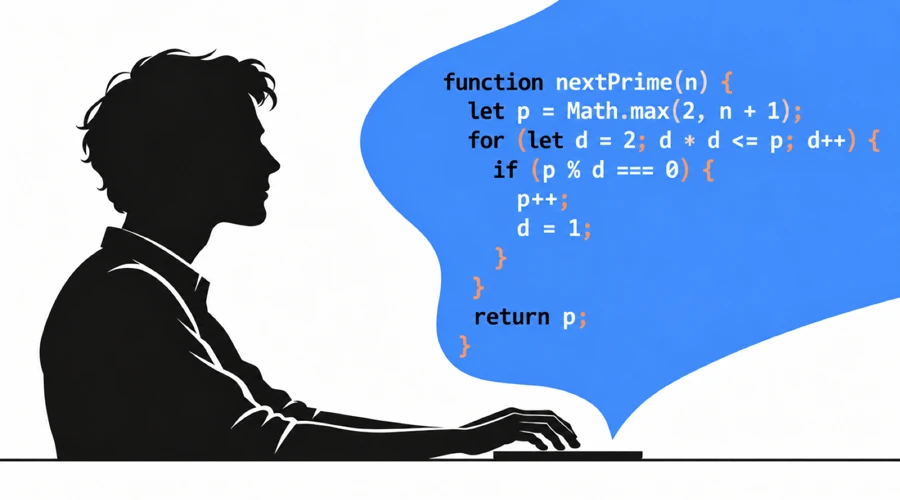
Mit dem 10-Finger-System kannst du Code schreiben und bearbeiten, ohne nach Tasten zu suchen. Dein Blick bleibt beim Code, während du eine Funktion schreibst, einen Befehl eingibst oder einem KI-Agenten Anweisungen gibst. Zum Üben gehören neben Buchstaben auch Zahlen, Sonderzeichen und die Schreibweisen von Bezeichnern.
Das Wichtigste vorweg
- Übe Zahlen, Sonderzeichen und Namenskonventionen deiner Programmiersprache. Der normale AgileFingers-Kurs enthält Zahlen und Sonderzeichen.
- Nutze die Programmierlektionen für Code oder füge einen eigenen Ausschnitt unter benutzerdefinierte Texte ein.
- Mit Vim oder den Tastenkürzeln deiner bevorzugten IDE kannst du effizient arbeiten.
- Prüfe den Code eines KI-Agenten und lerne, ihn zu korrigieren. Du bleibst dafür verantwortlich, auch wenn du ihn nicht selbst tippst.
Warum blindes Tippen beim Programmieren hilft
Das Prinzip bleibt gleich: Du schreibst, ohne auf die Tastatur zu schauen. So sparst du Zeit und konzentrierst dich auf deine Aufgabe statt auf die Eingabe einzelner Zeichen.
Beim Programmieren brauchst du mehr Tasten als für einen Aufsatz. Schon items[index] += value; verbindet Buchstaben mit eckigen Klammern, einem Operator und einem Semikolon. Dazu kommen geschweifte und runde Klammern, Anführungszeichen und Zahlen. Ein Tipptest mit kleingeschriebenen Wörtern deckt diese Kombinationen nicht ab. Sobald du nach einem Zeichen suchst, liest du den Code nicht mehr weiter.
Wenn du eine Bedingung änderst, musst du auch den umgebenden Code im Blick behalten. Blindes Tippen ermöglicht das während der Eingabe. Nach mehr als 20 Jahren Softwareentwicklung schätze ich diese Fähigkeit noch immer, ob beim Bearbeiten von Code, beim Ergänzen von Tests oder im Terminal.
Übe die Kombinationen, die du wirklich brauchst
Bedingungen, Schleifen und Funktionsdeklarationen kommen ständig vor. Ein JavaScript-Schleifenkopf wie for (let i = 0; i < items.length; i++) enthält Klammern, Semikolons, einen Vergleich und eine Inkrementierung. Stockst du an einer Stelle, übe solche Ausdrücke gezielt. Du solltest die Syntax deiner Sprache zügig eingeben können.
Auch Großschreibung und Namenskonventionen spielen eine Rolle. userAccount und user_account erfordern unterschiedliche Fingerbewegungen und Gewohnheiten. Der Python-Styleguide empfiehlt für Funktionen und Variablen Kleinbuchstaben mit Unterstrichen, also snake_case. Java-Variablen verwenden meist camelCase, etwa userAccount. Für Klassen und Konstanten gelten eigene Konventionen. Gewöhne dich an all diese Schreibweisen.
Daraus ergeben sich unterschiedliche Übungen: Python-Namen enthalten häufiger Unterstriche, Java-Namen häufiger Großbuchstaben im Wortinneren. Wenn du Python programmieren möchtest, helfen dir deshalb Python-Übungen eher als Java-Übungen.
Achte beim Abschreiben darauf, was der Code tut und wie er aufgebaut ist. Wo endet die Bedingung, wo beginnt ihr Block? In Python gruppieren Einrückungen die Anweisungen; eine Änderung kann das Programmverhalten verändern. Tippe Code bewusst und nicht gedankenlos ab.
Zahlen und Sonderzeichen üben
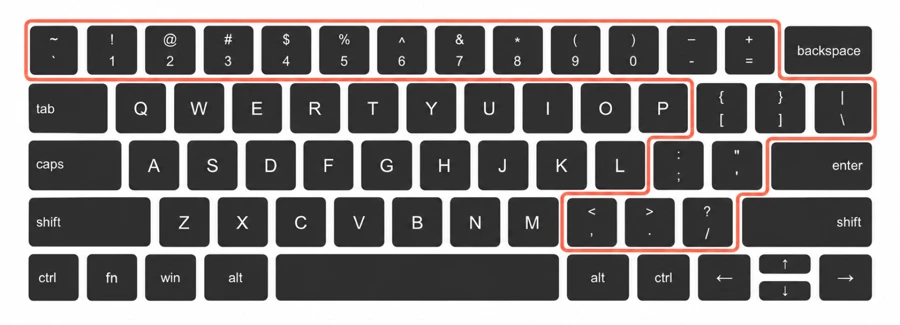
Der normale Tippkurs von AgileFingers enthält Zahlen und Sonderzeichen. Nutze diese Lektionen, wenn dich eine Ziffer, ein Symbol oder eine Tastenkombination aufhält. Beherrschst du normalen Text noch nicht sicher, beginne damit, bevor du Code übst. Gehen Buchstaben bereits gut von der Hand, kannst du direkt an den benötigten Tasten arbeiten. Auch nach Jahren des Programmierens gibt es manchmal Kombinationen, die man noch suchen muss.
Die Abbildung zeigt US-QWERTY. Geschweifte Klammern schreibst du dort mit Shift und den Tasten für eckige Klammern. Andere Layouts haben andere Positionen und benötigen gegebenenfalls AltGr. Stelle für die Übungen das Layout ein, das in deinem Betriebssystem aktiv ist: Davon hängen die verfügbaren Zeichen ab. Ändern kannst du es in den Einstellungen.
Nutze die Tastaturfunktionen deiner IDE
In JetBrains-IDEs und Visual Studio Code kannst du Dateien suchen, Aufrufen folgen und Symbole per Tastatur umbenennen. Lerne die Kürzel des Editors, den du ohnehin verwendest. Wenn du ohne Maus bearbeiten möchtest, bietet ein Vim-Plugin diese und viele weitere Möglichkeiten.
Beginne mit Aktionen, die du im Alltag wiederholst:
- Dateien und Symbole finden: Öffne eine Datei oder springe zu einer Funktion, ohne den Verzeichnisbaum zu durchlaufen.
- Zur Definition und zurück: Folge einem Aufruf zur Implementierung und kehre danach zur aufrufenden Stelle zurück.
- Symbole umbenennen: Nutze die Umbenennen-Funktion, sofern der Editor sie für die Sprache unterstützt. Prüfe die Vorschau und betroffene Verweise.
- Einen gezielten Test starten: Wiederhole den passenden Test und springe per Tastatur zum gemeldeten Fehler.
- Text auswählen und bearbeiten: Lerne wortweises Bewegen, das Erweitern von Auswahlen, Zeilenkommentare und den Wechsel zwischen Editor und Terminal.
Lerne zuerst die Aktionssuche, damit du Befehle ohne Menüs findest. In den üblichen JetBrains-Tastenbelegungen öffnet zweimaliges Drücken von Shift die Suche Search Everywhere. Der JetBrains-Leitfaden zu Tastenkürzeln erklärt Navigation und Belegung.
In VS Code öffnest du die Befehlspalette normalerweise mit Ctrl+Shift+P unter Windows und Linux beziehungsweise Cmd+Shift+P unter macOS. Im Tastenkürzel-Editor kannst du Befehle nachschlagen und Belegungen ändern. Funktioniert ein Kürzel anders, prüfe die aktive Belegung. Ändere Standards nicht vorschnell: Die ursprüngliche Konfiguration ist meist gut durchdacht.
Nutze Vervollständigung für lange Namen und Snippets für wiederkehrenden Code. VS Code IntelliSense bietet beispielsweise Vorschläge und Parameterinformationen. In Tippübungen schreibst du den ganzen Ausschnitt selbst. Im Projekt kannst du die Hilfen nutzen, solltest aber prüfen, was sie einfügen. Wenn du immer dieselben Klicks ausführst, schlage das Kürzel nach und probiere es bei der nächsten Aufgabe aus.
Nimm die Arbeit im Terminal ernst
Entwickler und Systemadministratoren führen im Terminal Befehle und Tests aus, lesen Logs, verwalten Dateien und arbeiten auf entfernten Systemen. Befehle enthalten Namen, Pfade, Optionen, Anführungszeichen, Pipes und Zahlen. Lies deine Eingabe vor dem Ausführen durch. Blindes Tippen hilft dir, den Befehl während des Schreibens und Korrigierens im Blick zu behalten.
Lerne die Bearbeitungsfunktionen deiner Shell. Bei den voreingestellten Emacs-artigen Readline-Kürzeln von Bash springt Ctrl+A zum Zeilenanfang und Ctrl+E zum Ende. Ctrl+R durchsucht den Verlauf rückwärts. Tab versucht, etwa Befehle oder Dateinamen zu vervollständigen. Der Readline-Abschnitt des Bash-Handbuchs erklärt diese Funktionen. Andere Shells und eigene Belegungen können abweichen.
Verlauf und Vervollständigung ersparen erneutes Tippen. Ist nur ein Argument falsch, bewege den Cursor dorthin und korrigiere es, statt den ganzen Befehl neu einzugeben. Prüfe vor Enter den Pfad, die Optionen und das Arbeitsverzeichnis. Auf einem entfernten System solltest du auch die verwendete Shell prüfen: Ihre Bedienung kann von deiner lokalen Konfiguration abweichen.
Miss Genauigkeit und Geschwindigkeit
Beobachte neben deinem Tempo auch die Fehler. Ein Zeichen, das du ständig korrigierst, verdient Übung, selbst wenn dein Gesamtwert gut ist. Der Editor erkennt vielleicht einen falsch geschriebenen Namen, aber keinen gültigen Operator, der etwas anderes bewirkt als geplant. Lies und teste deinen Code weiterhin.
Beginne langsam genug, um genau zu schreiben. Steigere das Tempo, sobald du sicher tippst, wenige Fehler machst und diese sofort bemerkst und korrigierst. Vergleiche Ergebnisse bei gleichem Text, Layout, Übungslimit und Genauigkeitsverfahren. Schwierigerer Code kann den Wert senken, obwohl du besser wirst. Im Kurs sind die ersten Lektionen einfach; später werden die Kombinationen anspruchsvoller. Das bremst dich und kann wie ein Rückschritt wirken, obwohl nur die Aufgabe schwieriger geworden ist.
AgileFingers zeigt Wörter oder Zeichen pro Minute an. Bei der Umrechnung gelten fünf Zeichen als ein Wort; ein langer Bezeichner zählt also nicht nur als ein Wort. Die Genauigkeit beim ersten Versuch berücksichtigt einen Fehler auch nach der Korrektur. Die Genauigkeit des fertigen Textes bewertet die verbliebene Eingabe. Achte beim Vergleichen auf das Verfahren, denn die Werte können sich unterscheiden. Wähle die Einstellung, die zu deinem Ziel passt.
AgileFingers-Übungen für Programmierer
Die fröhlichen Farben, Bilder und die einfache Bedienung lassen AgileFingers vielleicht wie ein Angebot nur für Anfänger, Lehrer und Schüler wirken. Es eignet sich für Schulen, wurde aber von professionellen Entwicklern mit Begeisterung für Informatik erstellt. Wir wollten es auch für sehr erfahrene Fachleute nützlich machen. Deshalb gibt es Literatur zum Üben anspruchsvoller Texte statt nur einfacher Wörter oder abstrakter Tastenkombinationen sowie eigene Lektionen in mehreren Programmiersprachen. Hinzu kommen Retro-Themes und eine dunkle Farbgestaltung. Sie wirken ruhiger; falls dich die helle Oberfläche anstrengt, kannst du ausprobieren, welche Darstellung für deine Augen angenehmer ist.
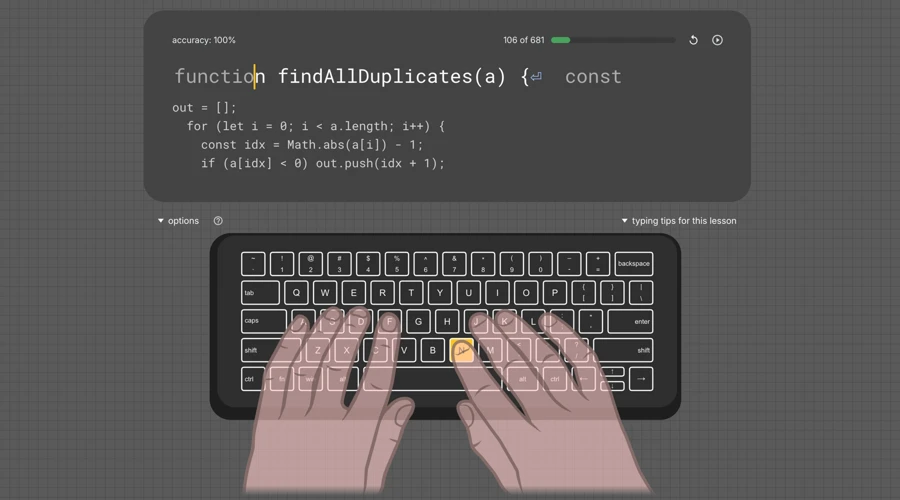
Die Programmierlektionen enthalten Ausschnitte in Python, JavaScript, Java und weiteren Sprachen. Wähle eine Sprache und tippe den angezeigten Code. Tastatur- und Fingerhilfen zeigen die benötigten Tasten. Nach jeder Übung erhältst du Angaben zu Tempo und Genauigkeit.
Mit eigenen Texten Code üben
Unter benutzerdefinierte Texte in AgileFingers kannst du eigenen Code verwenden. Füge einen kurzen Ausschnitt ein, den du üben möchtest, gib ihm einen Titel und speichere ihn. Wähle ihn anschließend in deinem Katalog. Geeignet sind etwa eine Funktion mit verschachtelten Bedingungen, eine SQL-Abfrage mit Joins oder ein Bash-Argumentparser. Nimm Code, den du verstehst, damit du dich auf die Eingabe konzentrieren kannst.
Bereiten Unterstriche und Ziffern Probleme, wähle entsprechende Namen. Bei Fehlern mit Anführungszeichen und Klammern hilft ein Ausschnitt mit vielen dieser Zeichen. Prüfe den angezeigten Text vorher, besonders bei Tabulatoren oder Zeichen außerhalb deines Layouts. Eigene Texte eignen sich auch für technische Erklärungen und Anweisungen an KI-Agenten.
KI-Agenten brauchen klare Aufgaben und sorgfältige Prüfung
Ein KI-Agent kann Code erzeugen, Prüfungen ausführen und seine Arbeit überarbeiten. Du musst weiterhin erklären, was du möchtest, und Änderungen prüfen. GitHubs Hinweise zu seinen Coding-Agenten empfehlen klar abgegrenzte Aufgaben, menschliche Kontrolle und Tests des erzeugten Codes.
Selbst wenn du wenig Code tippst, formulierst du Anforderungen, gibst Beispiele, meldest Fehler und besprichst Ergebnisse. "Mach das Formular besser" lässt einen Agenten raten. Nenne die fehlerhafte Eingabe, das erwartete Ergebnis und die Funktionen, die erhalten bleiben müssen. Ändern sich Anforderungen oder versteht der Agent dich falsch, musst du nachbessern. Je genauer die Beschreibung, desto eher passt die Lösung. Mit Agenten tippst du womöglich mehr als beim eigenen Programmieren. Bei Code überlegst du dir jedes Zeichen und hältst ihn knapp, lesbar und wartbar. In Anweisungen erklärst du möglichst ausführlich, statt Wörter zu sparen. Es ist schon etwas kurios: Wenn KI den Code schreibt, kann das 10-Finger-System noch nützlicher werden.
Manche meinen, das Tippen habe bald ausgedient, weil man Anweisungen diktieren kann. Diktieren hilft beim ersten Entwurf; die Überarbeitung bleibt Arbeit. Vielleicht musst du einen Pfad korrigieren, eine Variable ändern oder eine Bedingung aus einer langen Anweisung entfernen. Wenn dir Diktieren liegt, nutze es. Ich würde trotzdem Tastaturbearbeitung üben, um kleine Änderungen selbst vornehmen zu können. Außerdem möchte man nicht den ganzen Arbeitstag ins Mikrofon sprechen. Selbst ein ausgesprochen extrovertierter Mensch, der mit allem und jedem redet, einschließlich Computern, braucht eine Pause für die Stimme. Manchmal möchte man still arbeiten. Dafür ist die vertraute Tastatur da.
Ich würde mich mit einem Produkt unwohl fühlen, dessen Verhalten ich nicht erklären könnte. Eine selbstsichere Antwort beweist weder eine korrekte Berechtigungsprüfung noch die Abdeckung von Randfällen. Als Produktverantwortlicher bist du für diese Entscheidungen verantwortlich. Lerne genug, um Probleme zu erkennen und nötige Korrekturen zu erklären. Eine Programmiersprache lernt man durch viel eigenes Schreiben. Möchtest du nur die Syntax besser verstehen, ohne eigene Programme zu entwickeln, können die AgileFingers-Lektionen helfen.
Wenn du ein hervorragender Programmierer werden möchtest, lies weiter Code und ändere ihn selbst. Agenten dürfen helfen, aber prüfe ihre Arbeit sorgfältig und hinterfrage ihre Vorschläge. Die Programmierlektionen von AgileFingers helfen dir bei Zeichen und Codebausteinen, die dir besonders schwerfallen.
Grundlegende Bearbeitung mit Vim und Neovim
Vim ist ein Texteditor mit Tastaturbefehlen, mit denen du dich durch Dateien bewegst und mit wenigen Anschlägen ohne Maus Änderungen vornimmst. Neovim baut auf Vim auf und behält dessen Bearbeitungsmodell bei. Beide unterscheiden Modi für Eingabe und Bearbeitung. Im Normalmodus löscht dd die aktuelle Zeile; ciw ändert das Wort unter dem Cursor und wechselt in den Einfügemodus, damit du den Ersatz eingeben kannst. Die offizielle Neovim-Dokumentation behandelt Bewegung, Bearbeitung und weitere Funktionen.
Lerne die Befehle im Editor, wo du ihre Wirkung siehst. In manchen Neovim-Distributionen öffnest du mit Escape, :Tutor und Enter das interaktive Tutorial. Ist es deaktiviert, starte nvim --clean im Terminal und versuche es erneut. Das lädt Neovims Standardkonfiguration. Für Vim folgst du der vimtutor-Anleitung für dein System.
Bearbeite einen kleinen Teil des Tutorials und wiederhole ihn ohne Anleitung. Öffne dann die Kopie einer bekannten Datei und ersetze mit denselben Befehlen einen Namen oder lösche eine Zeile. Lerne einige häufige Bearbeitungen, bevor du lange Befehlslisten auswendig lernst.
IDE-Funktionen in Neovim
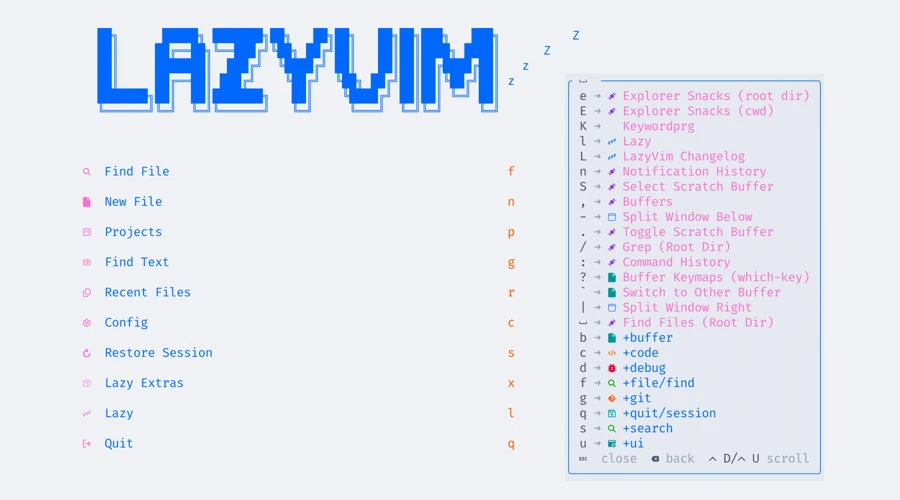
Neovim unterstützt Plugins für Dateisuche, Codenavigation, Vervollständigung, Diagnose und Formatierung. Konfiguriere sie selbst oder verwende eine Distribution mit vorbereiteten Einstellungen und Plugins. LazyVim ist ein solches Gesamtpaket. Es bietet viele vertraute IDE-Funktionen; die passenden Werkzeuge für deine Sprache brauchst du dennoch. Der Leitfaden zur Tastenbelegung und das which-key-Fenster helfen beim Finden von Befehlen.
Ein Vim-Plugin kannst du auch in deiner bisherigen IDE nutzen. Prüfe, welche Kürzel das Plugin und welche die IDE übernimmt, besonders bei unerwartetem Verhalten. Beginne mit wenigen häufig benötigten Befehlen.
Ein kurzer Übungsplan
Wähle etwas, das dich heute aufgehalten hat: ein gesuchtes Zeichen, einen häufig falsch geschriebenen Namen oder einen unauffindbaren Editorbefehl. Beginne damit die nächste Übung:
- Wähle eine Kurslektion für die benötigte Ziffer oder das Sonderzeichen.
- Tippe eine Programmierlektion oder einen eigenen Text, in dem das Zeichen in Code vorkommt.
- Prüfe das Ergebnis und wiederhole die fehlerhafte Stelle langsam genug, um sie richtig zu schreiben.
- Wechsle in deinen Editor oder die Shell im Terminal und wende das Geübte in echtem Code oder einem Befehl an.
Übe auch normalen Text. Kommentare, Dokumentation und Anweisungen für KI-Agenten sind ein wesentlicher Teil der Arbeit. Nutze Literatur aus den AgileFingers-Texten oder schreibe eigene technische Notizen ab. Wenn du dabei etwas entspannen möchtest, probiere die Tippspiele aus.
Fragen von Programmierern
Diese Fragen tauchen in Reddit-Diskussionen über blindes Tippen im IT-Beruf auf.
Warum tippe ich Wörter schnell, Code aber langsam?
Vielleicht kennst du die Buchstabentasten gut, stockst aber bei Klammern, Anführungszeichen, Ziffern oder Großbuchstaben. Ungewohnte Syntax bremst ebenfalls. Wähle einen kurzen, verständlichen Codeausschnitt und übe die schwierigen Kombinationen. Vergleiche Versuche mit demselben Ausschnitt. Genau dabei helfen die Programmierlektionen von AgileFingers.
Sollte ich vor dem Programmieren das 10-Finger-System lernen?
Du kannst beides gleichzeitig lernen. Entwickle weiter Programme und übe zwischendurch die Tasten, die du noch suchst. Für ein erstes Projekt brauchst du kein hohes Tipptempo. Wenn du bereits als Programmierer arbeitest, lässt sich dieselbe Übung in den Alltag einbauen.
Brauche ich zum Programmieren ein anderes Tastaturlayout?
Beginne mit deinem Arbeitslayout, besonders wenn du es auch für deine Sprache brauchst. Übe Sonderzeichen, bevor du wechselst. Ein anderes Layout kann passen, aber bedenke die Tastaturen zu Hause und am Arbeitsplatz. Der Wechsel kann schwierig werden, wenn du privat eine stark angepasste Programmierertastatur und beruflich ein Standardmodell mit anderer Belegung nutzt.
Wähle passende Belegungen und prüfe, ob du sie auf beiden Rechnern verwenden kannst. Halte häufige Buchstaben, Sonderzeichen und Kürzel möglichst einheitlich, damit du sie nicht ständig neu lernen musst. Lässt sich der Arbeitsplatz nicht anpassen, behalte auch mit dessen Standardlayout Übung. Lerne neue Positionen, bevor du an einem hektischen Arbeitstag darauf angewiesen bist.
Probiere es beim nächsten Programmieren aus
Achte beim nächsten Bearbeiten oder Befehl darauf, welche Tasten dich noch zum Anhalten und Hinsehen bringen. Übe sie in den Programmierlektionen oder ergänze einen eigenen Text. Nutze Editor und KI weiter, aber lies, prüfe und korrigiere ihre Ergebnisse. Auch wenn dir die heutige IT-Branche und ihre Veränderungen missfallen, kannst du vieles davon kaum beeinflussen. Als erfahrener Entwickler rate ich dir, manche Veränderungen deinem eigenen Wohlbefinden zuliebe anzunehmen und dich anzupassen. Überlasse trotzdem nicht alles der KI. Schreibe zumindest einen Teil selbst, damit du eine Sprache nicht nur lesen, sondern auch darin gestalten kannst. Benutze deine Tastatur: Sie ist ein greifbares, physisches Kommunikationsmittel. Zwischen digitalen Produkten bleibt sie etwas Wirkliches. Wir brauchen Dinge, die wir anfassen und mit denen wir arbeiten können, um den Bezug zur greifbaren Welt zu behalten.