Tangentbordsträning för programmerare
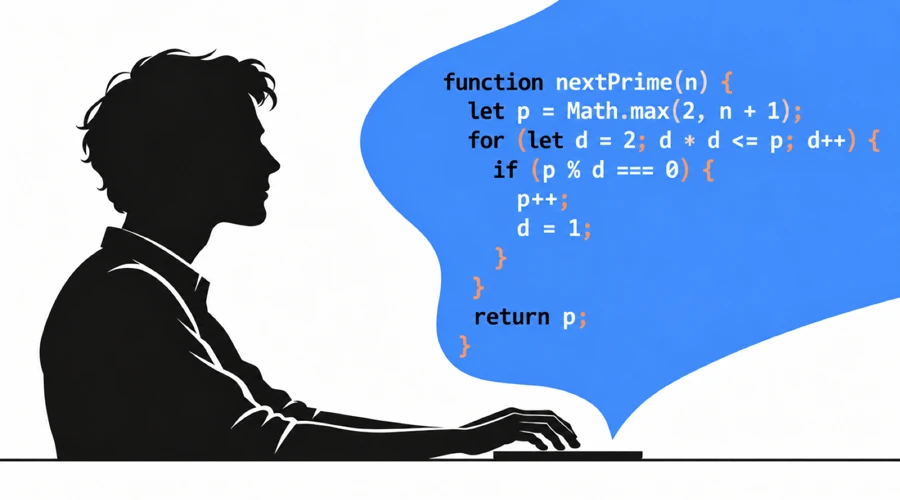
När du kan skriva utan att titta på tangentbordet kan du skriva och redigera kod utan att leta efter tangenter. Blicken stannar på skärmen när du skriver en funktion, ett kommando eller instruktioner till en AI-agent. Övningar för programmerare behöver omfatta bokstäver, siffror, symboler och kodens namnkonventioner.
Det viktigaste
- Öva på siffror, symboler och namnkonventioner i språket du använder. Den vanliga AgileFingers-kursen innehåller siffror och specialtecken.
- Använd programmeringslektionerna för kod eller klistra in ett eget utdrag under anpassade texter.
- Du kan arbeta effektivt med Vim eller kortkommandona i din vanliga utvecklingsmiljö.
- Granska kod från en AI-agent och lär dig rätta den. Ansvaret är fortfarande ditt, även om du inte skriver den själv.
Därför hjälper tangentbordsvana vid programmering
Grundprincipen är densamma: att skriva utan att titta på tangentbordet. Du sparar tid och koncentrerar dig på uppgiften i stället för själva inmatningen.
Programmering kräver att du hittar fler tangenter än när du skriver en uppsats. Ett kort uttryck som items[index] += value; blandar bokstäver, hakparenteser, en operator och ett semikolon. Andra uttryck lägger till klammerparenteser, vanliga parenteser, citattecken och siffror. Ett skrivtest med ord i gemener övar inte dessa kombinationer. När du tittar ner efter en symbol slutar du läsa koden.
När du ändrar ett villkor behöver du även kontrollera koden runt omkring. Skriver du utan att titta ner kan du fortsätta läsa under tiden. Efter mer än 20 års programvaruutveckling uppskattar jag fortfarande det när jag redigerar kod, lägger till tester eller arbetar i terminalen.
Öva på kombinationerna du faktiskt använder
Villkor, loopar och funktionsdeklarationer återkommer i kod. En loopinledning i JavaScript som for (let i = 0; i < items.length; i++) innehåller parenteser, semikolon, en jämförelse och en ökning. Tvekar du vid någon del, öva på sådana uttryck. Det är viktigt att kunna skriva syntaxen i ditt språk snabbt.
Även versaler och namnkonventioner spelar roll. userAccount och user_account kräver olika fingerrörelser och vanor. Pythons stilguide rekommenderar gemener med understreck mellan orden för funktioner och variabler: snake_case. Java-variabler använder oftast camelCase, som userAccount. Klasser och konstanter har egna regler. Lär dig skriva alla varianterna naturligt.
Det ger olika saker att öva på: Python-namn innehåller ofta fler understreck och Java-namn fler versaler inne i namnet. Vill du programmera i Python passar därför Python-övningar bättre än Java-övningar.
Försök förstå vad koden gör och hur den är uppbyggd när du skriver av den. Se var villkoret slutar och blocket börjar. I Python grupperar indrag satserna; en ändring kan påverka programmets beteende. Skriv inte av koden tanklöst.
Öva på siffror och specialtecken
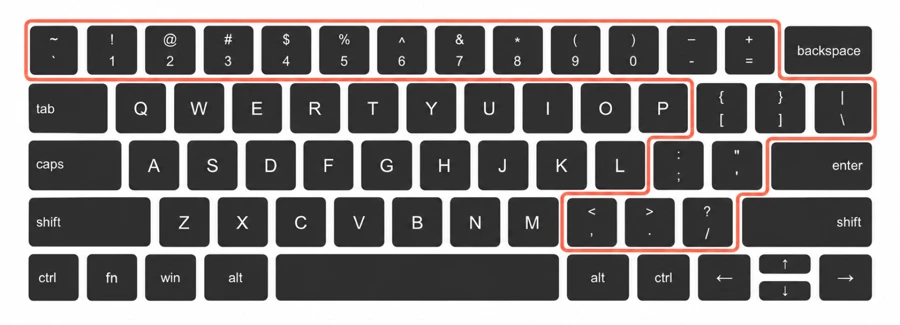
Den vanliga skrivkursen i AgileFingers innehåller siffror och specialtecken. Använd de lektionerna om en siffra, symbol eller kombination bromsar dig. Är vanlig text fortfarande svårt, börja där före kodövningarna. När bokstäverna sitter kan du gå direkt till tangenterna du behöver. Även efter många års programmering kan du behöva leta efter vissa kombinationer.
Bilden visar amerikansk QWERTY. Där skriver du klammerparenteser med Shift och tangenterna för hakparenteser. Andra layouter placerar symbolerna annorlunda och kan använda AltGr. Välj samma layout i övningarna som den aktiva i operativsystemet: de tillgängliga tecknen beror på den. Du kan ändra detta i inställningarna.
Använd tangentbordet i din utvecklingsmiljö
JetBrains utvecklingsmiljöer och Visual Studio Code låter dig hitta filer, följa anrop och byta namn på symboler med tangentbordet. Lär dig kortkommandona i editorn du redan använder. Om du vill redigera utan mus ger ett Vim-tillägg dessa och många fler möjligheter.
Börja med det du gör om varje dag:
- Hitta filer och symboler: öppna en fil eller gå till en funktion utan att bläddra i mappträdet.
- Gå till definitionen och tillbaka: följ ett anrop till implementationen och återvänd till anropsstället.
- Byt namn på en symbol: använd editorns verktyg om språket stöds. Kontrollera förhandsvisningen och berörda referenser.
- Kör ett avgränsat test: upprepa rätt test och gå till det rapporterade felet med tangentbordet.
- Markera och redigera: lär dig förflyttning mellan ord, utökad markering, radkommentarer och växling mellan editor och terminal.
Lär dig först söka efter åtgärder, så att du hittar kommandon utan menyer. I vanliga JetBrains-tangentuppsättningar öppnar två tryck på Shift Search Everywhere. JetBrains guide till kortkommandon beskriver navigering och tangentinställningar.
I VS Code öppnas kommandopaletten normalt med Ctrl+Shift+P i Windows och Linux eller Cmd+Shift+P i macOS. Kortkommandoeditorn låter dig hitta kommandon och ändra deras kopplingar. Fungerar något annorlunda, kontrollera den aktiva uppsättningen. Tänk efter innan du ändrar standardkombinationer: grundinställningen är oftast genomtänkt.
Använd komplettering för långa namn och kodsnuttar för återkommande kod. VS Code IntelliSense erbjuder till exempel komplettering och parameterinformation. I skrivövningar matar du in hela utdraget själv. I projektet kan du använda hjälpen, men kontrollera vad editorn lägger in. Upprepar du samma klick, hitta kortkommandot och prova det nästa gång.
Lär dig arbeta bra i terminalen
Utvecklare och systemadministratörer använder terminaler för kommandon, tester, loggar, filhantering och arbete på fjärrsystem. Kommandon blandar namn, sökvägar, flaggor, citattecken, rör och siffror. Läs det du skrivit innan du kör det. När du inte behöver titta på tangenterna kan du följa kommandot medan du skriver och rättar.
Lär dig skalets redigeringsfunktioner. Med Bashs vanliga Readline-bindningar i Emacs-stil går Ctrl+A till radens början och Ctrl+E till slutet. Ctrl+R söker bakåt i historiken. Tab försöker komplettera exempelvis ett kommando eller filnamn. Readline-avsnittet i Bash-manualen förklarar funktionerna. Andra skal och egna bindningar kan fungera annorlunda.
Historik och komplettering sparar omskrivning. Är ett argument fel, flytta markören dit och rätta det i stället för att skriva om allt. Kontrollera sökväg, flaggor och arbetskatalog före Enter. På ett fjärrsystem bör du även kontrollera skalet: redigeringskommandona kan skilja sig från dina lokala.
Mät både noggrannhet och hastighet
Följ ditt tempo, men också felen. En symbol du ständigt rättar bör övas även om totalresultatet är bra. Editorn kan hitta ett felstavat namn, men inte nödvändigtvis en giltig operator som gör något annat än avsett. Fortsätt granska och testa koden.
Börja långsamt nog för att skriva rätt. Öka tempot när du skriver säkert, gör få fel och märker och rättar dem direkt. Jämför med samma övning, layout, övningsgräns och noggrannhetsmetod. Svårare text kan sänka resultatet trots framsteg. Kursen börjar enkelt, men kombinationerna blir mer krävande. Det kan kännas som om hastigheten minskar när det bara är svårighetsgraden som ökar.
AgileFingers visar ord eller tecken per minut. Omräkningen använder fem tecken per ord, så en lång identifierare inte bara räknas som ett ord. Noggrannhet vid första försöket räknar ett fel även efter rättning. Noggrannhet i den färdiga texten bedömer det som finns kvar. Kom ihåg metoden när du jämför resultat, eftersom värdena kan skilja sig. Välj den inställning som passar ditt behov.
AgileFingers-övningar för programmerare
De glada färgerna, bilderna och enkelheten kan ge intrycket att AgileFingers bara är för nybörjare, lärare och elever. Det fungerar bra i skolan, men skapades av professionella utvecklare med stort intresse för datavetenskap. Vi ville också göra det användbart för mycket erfarna yrkespersoner. Därför finns litteratur för att öva komplexa texter, utöver enkla ord och abstrakta tangentkombinationer, samt lektioner i flera programmeringsspråk. Vi har även retroteman och en mörk färgskala. De är mer nedtonade; blir du trött i ögonen av den ljusa visningen kan du prova vilken variant som känns behagligast.
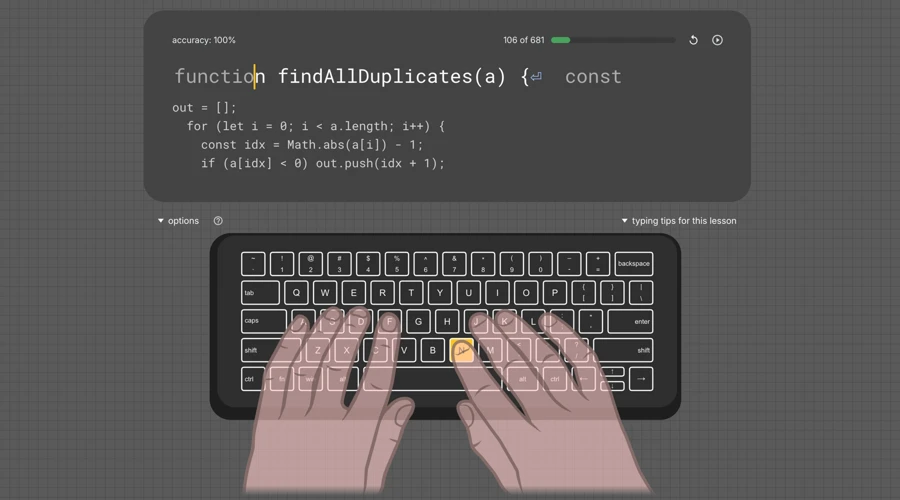
Programmeringslektionerna innehåller Python, JavaScript, Java och andra språk. Välj språk och skriv koden som visas. Skärmtangentbordet och bilderna av händerna visar vilka tangenter du ska trycka på och med vilka fingrar. Efter varje övning får du veta din hastighet och noggrannhet.
Öva med din egen kod
Du kan använda egen kod under anpassade texter i AgileFingers. Klistra in ett kort utdrag du vill öva på, ge det en titel och spara. Välj det sedan i din katalog. Det kan vara en funktion med nästlade villkor, en SQL-fråga med joins eller en Bash-argumenttolk. Välj kod du förstår så att du kan koncentrera dig på inmatningen.
Har du svårt med understreck och siffror, välj namn med dem. Vid fel med citattecken och parenteser, använd ett utdrag med många sådana tecken. Kontrollera den visade texten före start, särskilt vid tabbar eller tecken utanför din layout. Egna texter kan också vara tekniska förklaringar och instruktioner till AI-agenter.
AI-agenter behöver tydliga instruktioner och granskning
En agent kan generera kod, köra kontroller och rätta sitt arbete. Du måste fortfarande förklara vad du vill och kontrollera ändringarna. GitHubs vägledning för kodagenter rekommenderar tydliga uppgifter, mänsklig granskning och testning av genererad kod.
Även om du skriver lite kod beskriver du krav, ger exempel, rapporterar fel och kommenterar resultat. "Gör formuläret bättre" lämnar agenten att gissa. Beskriv vilka indata som inte fungerar, vad användaren ska se och vad som måste fortsätta fungera. Ändra instruktionerna när kraven ändras eller agenten missförstår. Användbara detaljer ökar chansen till en lämplig lösning. Kanske skriver du rentav mer med agenter än när du programmerar själv. I kod tänker du igenom varje symbol och håller den kort, läsbar och lätt att underhålla. I instruktioner försöker du förklara ordentligt, utan samma begränsning av ord. Det är lite lustigt: När AI skriver koden kan tangentbordsvanan bli ännu viktigare.
En del tror att tangentbordet snart inte behövs eftersom instruktionerna kan dikteras. Diktering hjälper med ett första utkast, men redigering kräver fortfarande arbete: en sökväg ska rättas, ett variabelnamn ändras eller ett villkor tas bort ur en lång instruktion. Passar diktering dig, använd den. Jag skulle ändå fortsätta öva tangentbordsredigering för att kunna göra små ändringar själv. Man vill inte heller alltid prata i en mikrofon hela arbetsdagen. Även en mycket utåtriktad person som pratar med allt och alla, datorer inräknade, behöver vila rösten. Ibland vill man arbeta i tystnad. Då finns tangentbordet.
Jag skulle inte känna mig bekväm med att bygga en produkt vars beteende jag inte kunde förklara. Ett självsäkert svar bevisar inte att behörighetskontrollen är korrekt eller att gränsfallen täcks. Äger du produkten ansvarar du för besluten. Lär dig tillräckligt för att upptäcka problem och förklara vad som behöver rättas. Ett programmeringsspråk lär man sig genom att skriva mycket kod. Vill du bara förstå syntaxen bättre utan egna program kan AgileFingers-lektionerna hjälpa.
Vill du bli en riktigt bra programmerare, fortsätt läsa kod och göra egna ändringar. Agenter kan hjälpa, men granska arbetet noga och bedöm förslagen kritiskt. AgileFingers programmeringslektioner hjälper med de svåraste symbolerna och kodmönstren.
Grundläggande redigering i Vim och Neovim
Vim är en texteditor med tangentbordskommandon för att röra sig genom filer och ändra dem med få tryck utan mus. Neovim bygger på Vim och behåller samma redigeringsmodell. Båda skiljer mellan lägen för inmatning och redigering. I normalläget tar dd bort den aktuella raden; ciw ändrar ordet under markören och öppnar infogningsläget för ersättningstexten. Den officiella Neovim-dokumentationen förklarar förflyttning, redigering och mer.
Lär dig kommandona i editorn där du ser effekten. I vissa Neovim-distributioner öppnar Escape, :Tutor och Enter den interaktiva handledningen. Är den avstängd, kör nvim --clean i terminalen och försök igen. Det läser in Neovims standardinställningar. För Vim följer du vimtutor-anvisningarna för ditt system.
Gör en liten del av handledningen och upprepa utan instruktionerna. Öppna sedan en kopia av en känd fil och använd kommandona för att ersätta ett namn eller ta bort en rad. Lär dig några vanliga redigeringar före långa kommandolistor.
IDE-funktioner i Neovim
Neovim stöder tillägg för filsökning, navigering, komplettering, diagnostik och formatering. Ställ in dem själv eller välj en distribution med färdiga inställningar och tillägg. LazyVim är ett sådant paket. Det ger många välkända IDE-funktioner, men du behöver fortfarande rätt verktyg för språket. Kortkommandoguiden och which-key-fönstret hjälper dig hitta kommandon.
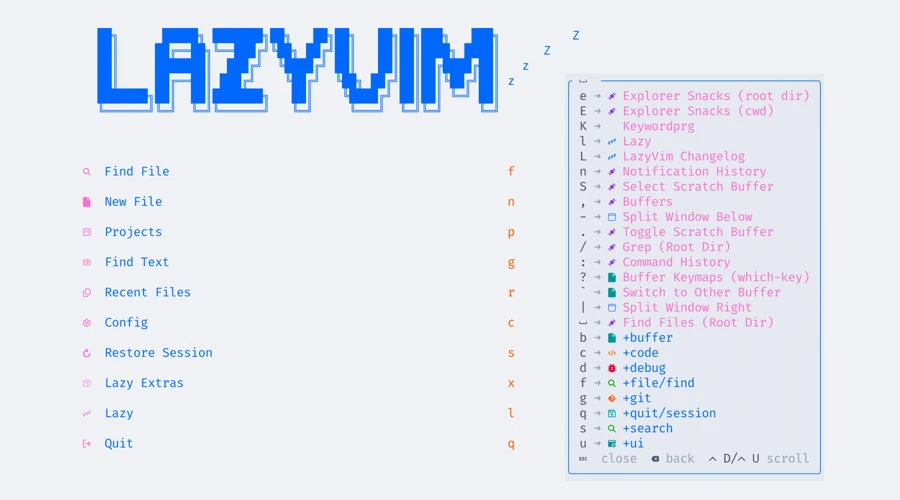
Du kan även använda ett Vim-tillägg i din vanliga utvecklingsmiljö. Kontrollera vilka kortkommandon tillägget och vilka miljön hanterar, särskilt vid oväntat beteende. Börja med några få vanliga kommandon.
En kort övningsplan
Välj något som bromsade dig i dag: en symbol du letade efter, ett namn du ofta skrev fel eller ett kommando du inte hittade. Börja där nästa gång:
- Välj en kurslektion med siffran eller specialtecknet du behöver öva.
- Skriv en programmeringslektion eller egen text som använder tecknet i kod.
- Kontrollera resultatet och upprepa den felaktiga delen långsamt nog för att skriva rätt.
- Gå tillbaka till editorn eller skalet i terminalen och använd det övade i riktig kod eller ett kommando.
Öva också vanlig text. Kommentarer, dokumentation och AI-instruktioner är en viktig del av arbetet. Använd litteraturen bland AgileFingers texter eller skriv och kopiera dina egna tekniska anteckningar. Vill du koppla av och ändå lära dig, prova skrivspelen.
Frågor från programmerare
De här frågorna återkommer i Reddit-diskussioner om att skriva utan att titta på tangentbordet i IT-arbete.
Varför skriver jag ord snabbt men kod långsamt?
Du kan hitta bokstäverna utan problem men ändå tveka vid parenteser, citattecken, siffror och versaler. Obekant syntax bromsar också. Välj kort kod som du förstår och öva de svåra kombinationerna. Jämför försök på samma utdrag. Programmeringslektionerna hjälper dig bli van vid att skriva kod.
Ska jag lära mig skriva utan att titta före programmering?
Du kan lära dig båda samtidigt. Fortsätt skapa program och lägg lite tid på tangenterna du fortfarande letar efter. Du behöver inte hög skrivhastighet för att börja ett projekt. Arbetar du redan som programmerare kan du lägga in övningen i vardagen.
Måste jag byta tangentbordslayout för att skriva kod?
Börja med layouten på jobbet, särskilt om du behöver den för ditt eget språk. Öva symbolerna innan du byter. En annan layout kan passa, men tänk på tangentborden hemma och på arbetet. Växling kan bli besvärlig om du har ett starkt anpassat programmeringstangentbord hemma och måste använda ett standardtangentbord med andra bindningar på jobbet.
Välj bindningar som passar och se om de går att använda på båda datorerna. Behåll så långt det går samma placeringar för vanliga bokstäver och symboler och samma kortkommandon, så att du slipper lära om ständigt. Kan arbetsplatsen inte anpassas till hemmet, behåll vanan vid standardlayouten också. Lär dig nya positioner innan du måste lita på dem under en stressig arbetsdag.
Prova nästa gång du programmerar
Lägg märke till tangenterna som fortfarande får dig att stanna och titta ner när du ändrar kod eller skriver ett kommando. Öva dem i programmeringslektionerna eller lägg till ett eget textutdrag. Fortsätt använda editor och AI, men läs, kontrollera och rätta resultaten. Även om du ogillar dagens IT-bransch och de senaste förändringarna kan du knappast påverka mycket av det. Som erfaren utvecklare rekommenderar jag att acceptera vissa förändringar och anpassa sig för sitt eget välbefinnande. Lämna ändå inte allt åt AI. Skriv åtminstone en del kod själv, så att du kan skapa i ett språk och inte bara läsa det. Använd tangentbordet: Det är ett fysiskt, påtagligt kommunikationsverktyg. Bland digitala produkter är det något verkligt. Vi behöver saker att röra vid och arbeta med, som hjälper oss att behålla kontakten med den konkreta världen.