10 ujjas gépelés programozóknak
A 10 ujjas gépeléssel úgy írhatsz és szerkeszthetsz kódot, hogy nem kell keresgélned a billentyűket. A képernyőt nézheted függvény, parancs vagy egy AI-ügynöknek szóló utasítás írása közben. A programozói gyakorláshoz a betűk mellett számok, szimbólumok és a kódban használt névadási szabályok is tartoznak.
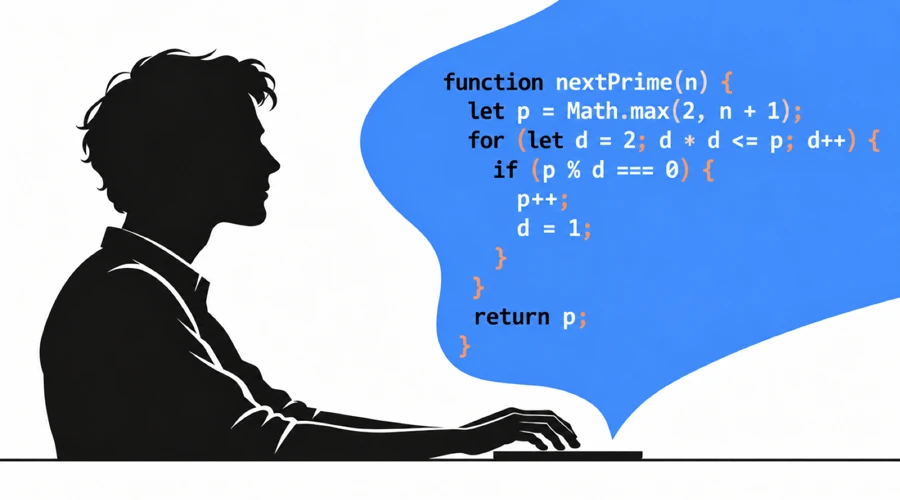
A legfontosabb tudnivalók
- Gyakorold a nyelved számait, szimbólumait és névadási szabályait. Az AgileFingers általános tanfolyama számokat és speciális karaktereket is tartalmaz.
- Használd a programozási leckéket, vagy illessz saját kódrészletet az egyedi szövegek közé.
- Hatékonyan dolgozhatsz Vimmel vagy a kedvenc IDE-d billentyűparancsaival.
- Ellenőrizd az AI-ügynök kódját, és tanuld meg javítani. Akkor is te felelsz érte, ha nem te gépeled be.
Miért hasznos a vakon gépelés programozáskor?
Az alapelv ugyanaz: gépelj anélkül, hogy a billentyűzetet néznéd. Így időt takarítasz meg, és a feladatra figyelsz a karakterek bevitele helyett.
A programozáshoz több billentyűt kell ismerned, mint egy fogalmazáshoz. Egy rövid kifejezés, például items[index] += value;, betűket, szögletes zárójeleket, operátort és pontosvesszőt kapcsol össze. Más kifejezésekben kapcsos és kerek zárójelek, idézőjelek és számok is vannak. A kisbetűs szavakból álló teszt nem gyakoroltatja ezeket. Amikor lenézel egy jelért, megszakad a kód olvasása.
Feltétel módosításakor a környező kódot is ellenőrizned kell. Vakon gépelve írás közben is olvashatod. Több mint 20 év szoftverfejlesztés után ma is értékelem ezt kódszerkesztésnél, tesztek hozzáadásánál és terminálban végzett munkánál.
A valóban használt kombinációkat gyakorold
A feltételek, ciklusok és függvénydeklarációk ismétlődnek a kódban. A for (let i = 0; i < items.length; i++) JavaScript-ciklusfejléc zárójeleket, pontosvesszőket, összehasonlítást és növelést tartalmaz. Ha valamelyik résznél megakadsz, ilyen kifejezéseket gyakorolj. Fontos, hogy gyorsan tudd leírni a választott nyelv szintaxisát.
A nagybetűk és a névadás is számítanak. A userAccount és a user_account más ujjmozgásokat és szokásokat igényel. A Python stílusútmutatója függvényekhez és változókhoz kisbetűket, a szavak közé aláhúzásjeleket javasol: ez a snake_case. A Java változói általában camelCase alakúak, például userAccount. Az osztályoknak és konstansoknak más szabályaik vannak. Szokj hozzá mindegyik természetes gépeléséhez.
Ez eltérő gyakorlást kíván: a Python-nevekben gyakrabban vannak aláhúzásjelek, a Java-nevekben a név belsejében álló nagybetűk. Ha Pythonban szeretnél programozni, ezért inkább Python-gyakorlatot válassz Java-gyakorlat helyett.
Másolás közben próbáld megérteni, mit csinál a kód és hogyan épül fel. Figyeld meg, hol ér véget a feltétel és kezdődik a blokk. Pythonban a behúzás csoportosítja az utasításokat, így módosítása megváltoztathatja a működést. Ne gépeld gondolkodás nélkül a kódot.
Számok és speciális karakterek gyakorlása
Az általános AgileFingers gépelési tanfolyam számokat és speciális karaktereket is tartalmaz. Térj vissza ezekhez, ha egy számjegy, jel vagy kombináció lassít. Ha a hétköznapi szöveg még nehezen megy, azzal kezdd a kód helyett. Ha a betűk már mennek, közvetlenül a szükséges billentyűket gyakorold. Sok év programozás után is lehetnek keresgélt kombinációk.
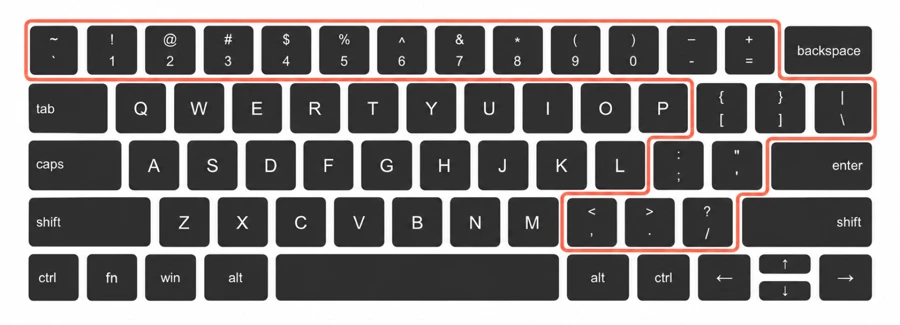
A kép amerikai QWERTY-kiosztást mutat. Itt a kapcsos zárójelekhez a Shift és a szögletes zárójelek billentyűi kellenek. Más kiosztások máshová teszik a jeleket, és AltGr-t is használhatnak. A gyakorló billentyűzet igazodjon az operációs rendszer aktív kiosztásához: ettől függenek az elérhető karakterek. A beállításokban módosíthatod.
Használd billentyűzetről az IDE-t
A JetBrains IDE-kben és a Visual Studio Code-ban billentyűzetről kereshetsz fájlokat, követhetsz hívásokat és nevezhetsz át szimbólumokat. Tanuld meg a már használt szerkesztőd parancsait. Ha egér nélkül szeretnél dolgozni, egy Vim-bővítmény ezeket és sok más műveletet kínál.
Kezdd a naponta ismétlődő műveletekkel:
- Fájlok és szimbólumok keresése: nyiss meg egy fájlt vagy ugorj függvényre a mappafa böngészése nélkül.
- Ugrás a definícióhoz és vissza: kövesd a hívást a megvalósításig, majd térj vissza a hívó helyre.
- Szimbólum átnevezése: használd a szerkesztő eszközét, ha támogatja a nyelvet. Ellenőrizd az előnézetet és az érintett hivatkozásokat.
- Célzott teszt futtatása: ismételd meg a megfelelő tesztet, és ugorj a jelzett hibára billentyűzetről.
- Kijelölés és szerkesztés: tanuld meg a szavankénti mozgást, a kijelölés bővítését, a sorok megjegyzésbe tételét és a váltást a szerkesztő és a terminál között.
Először a műveletkeresést tanuld meg, hogy menük nélkül találj parancsokat. A JetBrains szokásos kiosztásaiban a Shift kétszeri megnyomása nyitja a Search Everywhere keresőt. A JetBrains billentyűparancs-útmutatója ismerteti a navigációt és a kiosztás beállítását.
VS Code-ban a parancspalettát általában Ctrl+Shift+P nyitja Windows és Linux alatt, macOS-en pedig Cmd+Shift+P. A billentyűparancsok szerkesztőjében kereshetsz és módosíthatod a hozzárendeléseket. Eltérő működésnél ellenőrizd az aktív kiosztást. Gondold meg az alapértelmezett kombinációk módosítását: az eredeti beállítás többnyire átgondolt.
Hosszú nevekhez használj kiegészítést, ismétlődő kódhoz kódrészleteket. A VS Code IntelliSense például kiegészítést és paraméterinformációt kínál. A gépelési gyakorlatban az egész részletet magad írd be. A projektben használd a segítséget, de ellenőrizd, mit illeszt be. Ha ugyanazokat a kattintásokat ismétled, keresd meg a parancsot, és próbáld ki legközelebb.
Tanulj meg jól dolgozni a terminálban
A fejlesztők és rendszergazdák terminálban futtatnak parancsokat és teszteket, olvasnak naplókat, kezelnek fájlokat és dolgoznak távoli rendszereken. A parancsok neveket, útvonalakat, kapcsolókat, idézőjeleket, csővezetékeket és számokat vegyítenek. Futtatás előtt olvasd el, amit beírtál. Vakon gépelve írás és javítás közben is követheted a parancsot.
Ismerd meg a parancsértelmeződ szerkesztőeszközeit. A Bash alapértelmezett, Emacs-stílusú Readline-kiosztásában Ctrl+A a sor elejére, Ctrl+E a végére visz. Ctrl+R visszafelé keres az előzményekben. A Tab például parancsot vagy fájlnevet próbál kiegészíteni. A Bash kézikönyvének Readline-része részletezi ezt. Más parancsértelmezők és saját kiosztások eltérhetnek.
Az előzmények és a kiegészítés megspórolják az újragépelést. Ha egy argumentum hibás, mozgasd oda a kurzort és javítsd, ne kezdd elölről az egészet. Enter előtt ellenőrizd az útvonalat, a kapcsolókat és a munkakönyvtárat. Távoli rendszeren a parancsértelmezőt is nézd meg: a szerkesztőparancsai eltérhetnek a helyiektől.
Pontosságot és sebességet is mérj
Kövesd a tempót, de a hibákat is. A folyton javított jel külön gyakorlást érdemel, még jó összeredménynél is. A szerkesztő felismerhet egy elírt nevet, de nem feltétlenül egy érvényes operátort, amely mást csinál a tervezettnél. Olvasd át és teszteld továbbra is a kódot.
Kezdj olyan lassan, hogy pontosan írj. Akkor gyorsíts, amikor biztosan gépelsz, kevés hibát vétesz, és azokat rögtön felismered és javítod. Ugyanazzal a feladattal, kiosztással, gyakorlási korláttal és pontosságméréssel hasonlíts össze eredményeket. Nehezebb részlet mellett akkor is csökkenhet a pontszám, ha fejlődsz. A tanfolyam eleje könnyű, később bonyolultabbak a kombinációk. Úgy tűnhet, lassulsz, pedig csak a feladat nehezedett.
Az AgileFingers szó/perc vagy karakter/perc értéket mutat. Az átváltás öt karaktert vesz egy szónak, így egy hosszú azonosító nem csupán egy szó. Az első próbálkozás pontossága a javított hibát is számolja. A végleges szöveg pontossága a gyakorlatban megmaradt szöveget értékeli. Összehasonlításkor figyelj a módszerre, mert eltérhetnek az értékek. Válassz az igényeidhez illő beállítást.
AgileFingers-gyakorlatok programozóknak
A vidám színek, a képek és az egyszerű használat miatt úgy tűnhet, az AgileFingers csak kezdőknek, tanároknak és diákoknak szól. Iskolákban is hasznos, de az informatikát szerető hivatásos fejlesztők készítették. A legtapasztaltabb szakembereknek is használható eszközt szerettünk volna. Ezért irodalmi szövegek is vannak benne összetett szöveg gyakorlásához, nem csak egyszerű szavak és elvont kombinációk, továbbá több nyelv programozási leckéi. Retró témák és sötét színezés is választható. Ezek visszafogottabbak; ha a világos felület fárasztja a szemed, próbáld ki, melyik kényelmesebb.
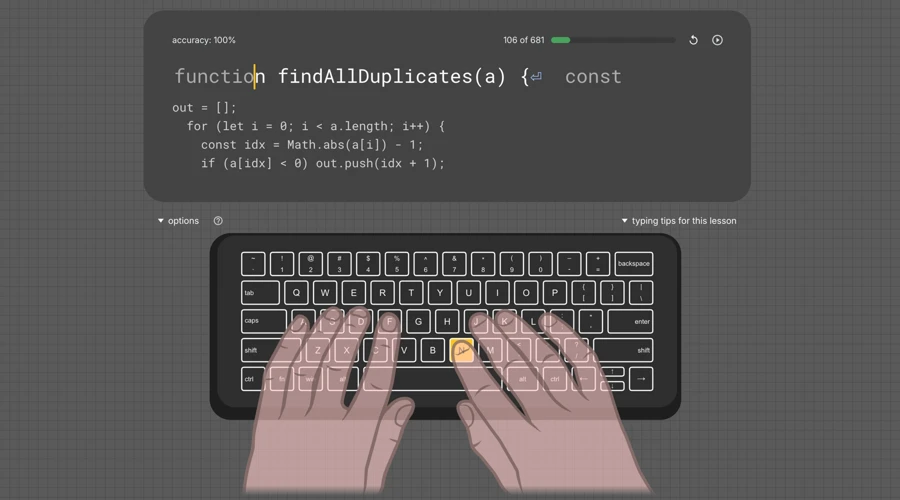
A programozási leckék Python-, JavaScript-, Java- és más kódrészleteket tartalmaznak. Válassz nyelvet, és írd le a megjelenő kódot. A billentyűzet és az ujjvezetés mutatja a szükséges billentyűket. Minden gyakorlat után visszajelzést kapsz sebességről és pontosságról.
Gyakorolj saját kóddal
Saját kódot is használhatsz az AgileFingers egyedi szövegeiben. Illessz be egy rövid gyakorlórészletet, adj címet és mentsd el. Utána válaszd ki a saját katalógusodból. Lehet beágyazott feltételeket használó függvény, összekapcsolásokat tartalmazó SQL-lekérdezés vagy Bash-argumentumelemző. Válassz érthető kódot, hogy a gépelésre figyelhess.
Ha az aláhúzásjelek és számok nehezek, válassz ilyen neveket. Idézőjel- és zárójelhibákhoz ezekben gazdag részletet keress. Indulás előtt ellenőrizd a megjelenő szöveget, különösen tabulátorok vagy a kiosztásodból hiányzó karakterek esetén. Technikai magyarázatokat és AI-ügynöknek szóló utasításokat is gyakorolhatsz.
Az AI-ügynököknek világos utasítás és ellenőrzés kell
Egy ügynök képes kódot készíteni, ellenőrzéseket futtatni és javítani a munkáját. Neked kell elmagyarázni a célt és ellenőrizni a változásokat. A GitHub programozóügynökökre vonatkozó útmutatója világos feladatokat, emberi felülvizsgálatot és a generált kód tesztelését javasolja.
Ha kevés kódot írsz is, követelményeket fogalmazol, példákat adsz, hibákat jelentesz és visszajelzel. A "javítsd meg az űrlapot" találgatásra kényszeríti az ügynököt. Írd le a hibás bemenetet, az elvárt megjelenést és a megőrzendő működést. Módosítsd az utasítást, ha változnak az igények vagy az ügynök félreérti. A hasznos részletek javítják a megfelelő megoldás esélyét. Ügynökökkel akár többet gépelhetsz, mint önálló programozáskor. Kódban minden szimbólumon gondolkodsz, és tömör, olvasható, karbantartható eredményt keresel. Utasításban részletesen magyarázol, kevésbé takarékoskodsz a szavakkal. Kicsit mulatságos: ha az AI írja a kódot, a 10 ujjas gépelés még hasznosabb lehet.
Van, aki szerint a gépelés hamarosan felesleges lesz, mert diktálhatunk. A diktálás segít az első változatban, de a szerkesztés még munka: útvonalat javítasz, változónevet módosítasz vagy egy feltételt törölsz a hosszú utasításból. Ha neked beválik, diktálj. Én továbbra is gyakorolnám a billentyűzetes szerkesztést, hogy a kis változtatásokat magam megoldjam. Egész nap mikrofonba beszélni sincs mindig kedved. Még egy erősen extrovertált embernek is pihentetnie kell a hangját, ha mindenkivel és mindennel, számítógépekkel is szeret beszélni. Néha csendre vágysz munka közben. Erre való a billentyűzeted.
Nem lennék nyugodt egy olyan termék fejlesztésekor, amelynek működését nem tudom elmagyarázni. Az ügynök magabiztos válasza nem bizonyítja a jogosultságellenőrzés helyességét vagy a szélső esetek lefedését. Ha a termék a tiéd, te felelsz a döntésekért. Tanulj annyit, hogy felismerd a hibát és elmagyarázd a javítást. Egy nyelv tanulásához sok kódot kell írni. Ha saját programok helyett csak a szintaxist értenéd jobban, az AgileFingers leckéi segíthetnek.
Ha kiváló programozó szeretnél lenni, olvass továbbra is kódot és készíts saját módosításokat. Ügynökök segíthetnek, de alaposan ellenőrizd őket és kritikusan mérlegeld a javaslatokat. Az AgileFingers programozási leckéi a legnehezebb jelek és minták gyakorlásában segítenek.
A szerkesztés alapjai Vimben és Neovimben
A Vim billentyűparancsokra épülő szövegszerkesztő: néhány leütéssel, egér nélkül mozoghatsz a fájlokban és módosíthatod őket. A Neovim a Vimre épül, és megőrzi a szerkesztési modelljét. Mindkettő külön módot használ bevitelhez és szerkesztéshez. Normál módban a dd törli az aktuális sort; a ciw módosítja a kurzor alatti szót és beszúró módba lép a helyettesítéshez. A Neovim hivatalos dokumentációja ismerteti a mozgást, szerkesztést és más funkciókat.
A szerkesztőben tanuld a parancsokat, ahol látod a hatásukat. Egyes Neovim-disztribúciókban Escape, :Tutor és Enter nyitja az interaktív oktatóanyagot. Ha le van tiltva, futtasd a nvim --clean parancsot a terminálban, és próbáld újra. Ez a Neovim alapbeállításait tölti be. Vimhez kövesd a rendszered vimtutor-útmutatóját.
Végezz el egy kis részt, majd ismételd útmutató nélkül. Ezután nyisd meg egy ismert fájl másolatát, és ugyanígy cserélj nevet vagy törölj sort. Néhány gyakori műveletet tanulj meg hosszú listák bemagolása előtt.
IDE-funkciók a Neovimben
A Neovim keresési, navigációs, kiegészítési, diagnosztikai és formázási bővítményeket támogat. Beállíthatod őket, vagy választhatsz kész disztribúciót. A LazyVim ilyen csomag. Sok ismert IDE-funkciót kínál, de a nyelvedhez szükséges eszközök továbbra is kellenek. A billentyűparancs-útmutató és a which-key ablak segít a parancsok megtalálásában.
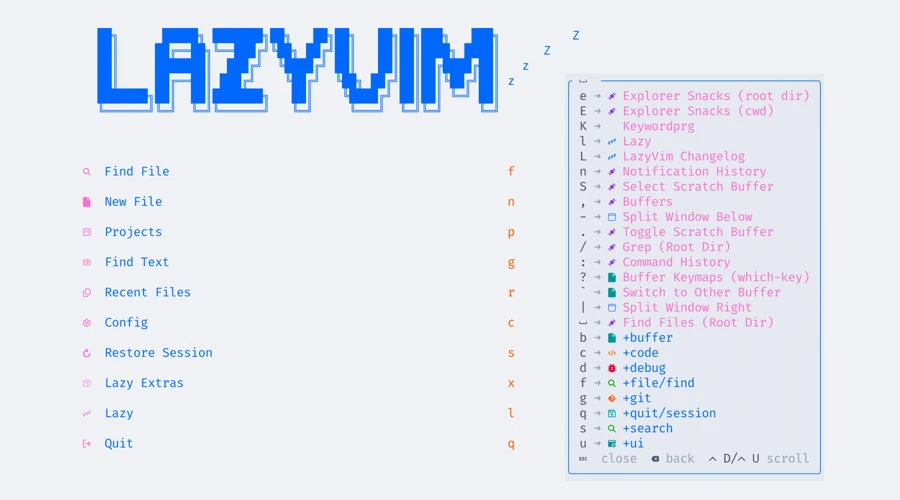
A meglévő IDE-dben is használhatsz Vim-bővítményt. Nézd meg, mely parancsokat kezeli a bővítmény és melyeket az IDE, főleg váratlan működésnél. Kezdj néhány gyakori paranccsal.
Rövid gyakorlási terv
Válassz valamit, ami ma lassított: egy keresgélt jelet, folyton elírt nevet vagy nem talált parancsot. Innen induljon a következő gyakorlás:
- Válassz leckét a szükséges számjegyhez vagy speciális karakterhez.
- Írj le programozási leckét vagy saját szöveget, amely kódban használja.
- Ellenőrizd az eredményt, és a hibás részt ismételd elég lassan a helyes gépeléshez.
- Térj vissza a szerkesztőbe vagy a terminál parancsértelmezőjébe, és használd a gyakoroltakat valódi kódban vagy parancsban.
Hétköznapi szöveget is gyakorolj. A megjegyzések, dokumentáció és AI-utasítások a munka fontos részei. Használd az AgileFingers szövegeinek irodalmi részleteit, vagy készíts és gépelj újra saját technikai jegyzeteket. Ha tanulás közben lazítanál, próbáld a gépelős játékokat.
Programozók kérdései
Ezek a kérdések visszatérnek a Redditen a vakon gépelés informatikai szerepéről szóló beszélgetésekben.
Miért gépelek szavakat gyorsan, kódot lassan?
A betűket jól ismerheted, de a zárójelek, idézőjelek, számok és nagybetűk megállíthatnak. Az ismeretlen szintaxis is lassít. Válassz rövid, érthető kódot, és gyakorold a nehéz kombinációkat. Ugyanazon részlet próbálkozásait hasonlítsd össze. A programozási leckék segítenek megszokni a kód gépelését.
Programozás előtt meg kell tanulnom 10 ujjal gépelni?
A kettőt egyszerre is tanulhatod. Folytasd a programkészítést, és szánj kis időt a még keresgélt billentyűkre. Egy projekt elkezdéséhez nem kell nagy gépelési sebesség. Ha már programozóként dolgozol, illeszd a gyakorlást a megszokott napodba.
Más billentyűzetkiosztás kell a kényelmes kódíráshoz?
Indulj a munkahelyi kiosztásból, főleg ha az anyanyelvedhez is kell. Váltás előtt gyakorold a jeleket. Más kiosztás is megfelelhet, de gondolj az otthoni és munkahelyi billentyűzetre. Nehéz lehet váltani egy erősen személyre szabott otthoni programozói billentyűzet és a munkahelyi szabványos, más hozzárendelésű között.
Válassz megfelelő hozzárendeléseket, és ellenőrizd, használhatók-e mindkét gépen. A gyakori betűk, jelek és parancsok lehetőleg maradjanak azonosak, hogy ne tanuld újra őket folyton. Ha a munkahely nem igazítható az otthonihoz, őrizd meg a szabványos kiosztás gyakorlatát is. Az új helyeket azelőtt tanuld meg, hogy egy zsúfolt napon rájuk kelljen hagyatkoznod.
Próbáld ki a következő programozásnál
Kódszerkesztés vagy parancsírás közben figyeld meg, mely billentyűk miatt állsz meg és nézel le. Gyakorold őket a programozási leckékben, vagy adj hozzá saját szövegrészletet. Használd továbbra is a szerkesztőt és az AI-t, de olvasd, ellenőrizd és javítsd az eredményt. Ha nem is tetszik az informatika jelenlegi helyzete és a friss változások, sok mindent alig befolyásolhatsz. Tapasztalt fejlesztőként azt tanácsolom, saját jóllétedért fogadj el bizonyos változásokat és alkalmazkodj. Ne bízz azért mindent az AI-ra. Legalább a kód egy részét írd magad, hogy a nyelven alkotni is tudj, ne csak olvasni. Használd a billentyűzeted: fizikai, kézzelfogható kommunikációs eszköz. A digitális termékek között valami valódi. Szükségünk van megérinthető, használható dolgokra, amelyek kapcsolatban tartanak a kézzelfogható világgal.