프로그래머를 위한 타자 연습
키보드를 보지 않고 입력하면 키를 찾느라 멈추지 않고 코드를 쓰고 수정할 수 있습니다. 함수나 명령어, AI 에이전트에게 줄 지시를 입력하는 동안에도 화면을 볼 수 있습니다. 프로그래머의 타자 연습에는 글자뿐 아니라 숫자, 기호, 코드에서 사용하는 이름 표기법도 필요합니다.
핵심 내용
- 사용하는 언어의 숫자, 기호와 이름 표기법을 연습하세요. AgileFingers의 일반 코스에도 숫자와 특수 문자 수업이 있습니다.
- 코드는 프로그래밍 수업으로 연습하거나, 맞춤 텍스트에 직접 붙여 넣을 수 있습니다.
- Vim을 사용하거나 자주 쓰는 IDE의 단축키를 익히면 효율적으로 작업할 수 있습니다.
- AI 에이전트가 만든 코드를 검토하고 수정하는 법을 배우세요. 직접 입력하지 않았어도 책임은 남습니다.
프로그래밍에서 키보드를 보지 않는 습관이 중요한 이유
원리는 같습니다. 키보드를 보지 않고 입력해 시간을 아끼고, 글자를 입력하는 동작보다 실제 작업에 집중하는 것입니다.
코드를 쓰려면 에세이보다 더 많은 키에 익숙해야 합니다. 짧은 표현식인 items[index] += value;에도 글자, 대괄호, 연산자와 세미콜론이 들어갑니다. 다른 표현식에는 중괄호, 소괄호, 따옴표와 숫자도 나옵니다. 소문자 단어만으로 된 타자 시험은 이런 조합을 연습하지 못합니다. 기호를 찾으려고 아래를 보면 코드 읽기가 끊깁니다.
조건을 바꿀 때는 주변 코드도 확인해야 합니다. 키보드를 보지 않으면 입력하는 동안에도 계속 읽을 수 있습니다. 소프트웨어를 개발한 지 20년이 넘었지만, 코드를 수정하고 테스트를 추가하거나 터미널을 쓸 때 여전히 이 능력이 유용합니다.
실제로 사용하는 키 조합을 연습하세요
조건문, 반복문과 함수 선언은 코드에서 계속 나옵니다. JavaScript 반복문의 머리 부분인 for (let i = 0; i < items.length; i++)에는 괄호, 세미콜론, 비교와 증가 연산이 함께 있습니다. 어느 부분에서 망설인다면 그런 표현식을 연습하세요. 선택한 언어의 문법을 빠르게 입력할 수 있어야 합니다.
대문자와 이름 표기법도 중요합니다. userAccount와 user_account는 다른 손가락 움직임과 습관을 요구합니다. Python 스타일 가이드는 함수와 변수에 소문자를 쓰고 단어 사이를 밑줄로 구분하는 snake_case를 권장합니다. Java 변수에는 userAccount처럼 camelCase를 주로 사용합니다. 클래스와 상수에는 별도의 규칙이 있습니다. 이런 표기법 모두를 자연스럽게 입력하도록 익히세요.
따라서 연습할 내용도 달라집니다. Python 변수 이름에는 밑줄이, Java 변수 이름에는 중간의 대문자가 더 자주 들어갑니다. Python으로 개발하려면 Java 연습보다 Python 연습을 선택하는 편이 좋습니다.
코드를 따라 입력할 때는 무슨 일을 하는지, 어떻게 구성되어 있는지도 이해하세요. 조건이 끝나고 블록이 시작되는 지점을 살펴보세요. Python에서는 들여쓰기가 문장을 묶으므로 이를 바꾸면 동작이 달라질 수 있습니다. 생각 없이 옮겨 적지는 마세요.
숫자와 특수 문자를 연습하세요
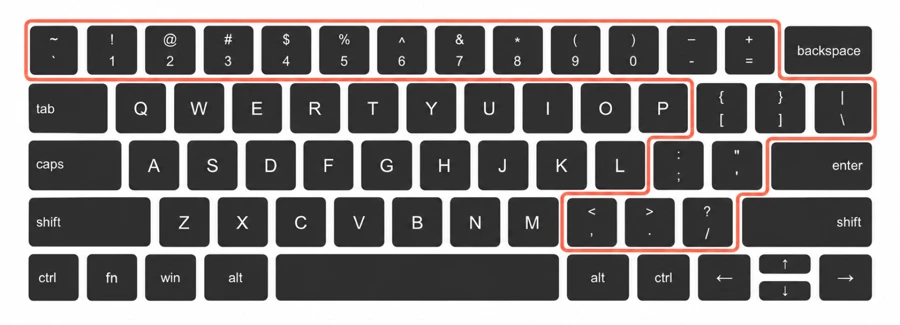
일반 AgileFingers 타자 코스에도 숫자와 특수 문자가 있습니다. 특정 숫자, 기호나 조합에서 느려진다면 해당 수업으로 돌아가세요. 일반 문장이 아직 익숙하지 않다면 코드보다 먼저 연습하는 편이 좋습니다. 글자가 편하다면 필요한 키부터 시작해도 됩니다. 오래 프로그래밍한 사람도 여전히 찾게 되는 조합이 있을 수 있습니다.
그림은 미국식 QWERTY 배열입니다. 이 배열에서는 Shift와 대괄호 키로 중괄호를 입력합니다. 다른 배열은 기호의 위치가 다르거나 AltGr를 사용할 수 있습니다. 연습용 키보드는 운영체제에서 활성화된 배열에 맞추세요. 수업에서 쓸 수 있는 문자도 배열에 따라 달라집니다. 설정에서 바꿀 수 있습니다.
IDE를 키보드로 조작하세요
JetBrains IDE와 Visual Studio Code에서는 키보드로 파일을 찾고 호출을 따라가며 심볼 이름을 바꿀 수 있습니다. 이미 쓰는 편집기의 단축키부터 익히세요. 마우스 없이 편집하고 싶다면 Vim 확장으로 이런 작업과 더 많은 작업을 할 수 있습니다.
매일 반복하는 작업부터 시작하세요.
- 파일과 심볼 찾기: 폴더 트리를 뒤지지 않고 파일을 열거나 함수로 이동합니다.
- 정의로 갔다 돌아오기: 호출에서 구현으로 이동한 뒤 호출한 위치로 돌아옵니다.
- 심볼 이름 바꾸기: 해당 언어를 지원하면 편집기의 이름 변경 기능을 사용합니다. 미리 보기와 영향을 받는 참조를 확인합니다.
- 필요한 테스트 실행하기: 관련 테스트를 다시 실행하고 보고된 오류로 키보드를 이용해 이동합니다.
- 선택과 편집: 단어 단위 이동, 선택 영역 확장, 줄 주석, 편집기와 터미널 전환을 익힙니다.
먼저 동작 검색을 익히면 메뉴를 뒤지지 않고 명령을 찾을 수 있습니다. JetBrains의 일반적인 키맵에서는 Shift를 두 번 누르면 Search Everywhere가 열립니다. JetBrains 단축키 안내에서 이동과 키맵 설정을 설명합니다.
VS Code의 명령 팔레트는 보통 Windows와 Linux에서 Ctrl+Shift+P, macOS에서 Cmd+Shift+P로 엽니다. 키보드 단축키 편집기에서 명령을 찾고 연결된 키를 바꿀 수 있습니다. 다르게 작동하면 활성 키맵을 확인하세요. 기본 조합은 신중하게 정해진 경우가 많으므로 바꾸기 전에 충분히 생각하세요.
긴 이름에는 자동 완성을, 반복하는 코드에는 코드 조각을 사용하세요. 예를 들어 VS Code IntelliSense는 완성과 매개변수 정보를 제공합니다. 타자 연습에서는 전체 내용을 직접 입력하세요. 프로젝트에서는 도움을 쓰되 삽입된 내용을 확인하세요. 같은 클릭을 반복한다면 단축키를 찾아 다음 작업에서 써 보세요.
터미널 작업에도 익숙해지세요
개발자와 관리자는 명령과 테스트 실행, 로그 확인, 파일 관리와 원격 시스템 작업에 터미널을 사용합니다. 명령에는 이름, 경로, 옵션, 따옴표, 파이프와 숫자가 섞입니다. 실행하기 전에 입력을 읽어야 합니다. 키보드를 보지 않으면 입력하거나 고치는 동안에도 명령을 살펴볼 수 있습니다.
사용하는 셸의 편집 기능을 익히세요. Bash의 기본 Emacs 방식 Readline 설정에서 Ctrl+A는 줄의 시작, Ctrl+E는 끝으로 이동합니다. Ctrl+R은 기록을 뒤로 검색하고, Tab은 명령어나 파일 이름 등의 완성을 시도합니다. Bash 설명서의 Readline 부분에 자세한 설명이 있습니다. 다른 셸이나 사용자 설정은 다를 수 있습니다.
기록과 완성 기능으로 다시 입력하는 수고를 줄이세요. 인수 하나가 틀렸다면 그 위치로 이동해 고치면 됩니다. 전체 명령을 다시 쓸 필요는 없습니다. Enter 전에 경로, 옵션과 작업 디렉터리를 확인하세요. 원격 시스템에서는 어떤 셸인지도 살펴보세요. 로컬과 편집 동작이 다를 수 있습니다.
속도와 정확도를 함께 측정하세요
속도뿐 아니라 실수도 확인하세요. 전체 점수가 좋아도 같은 기호를 계속 고친다면 연습이 필요합니다. 편집기는 잘못 쓴 이름은 찾아도, 의도와 다르게 동작하는 유효한 연산자는 못 찾을 수 있습니다. 코드 검토와 테스트를 계속하세요.
처음에는 정확히 입력할 수 있는 속도로 시작하세요. 안정적으로 쓰고 실수가 적으며, 실수를 바로 알아채 고칠 수 있을 때 속도를 높이세요. 비교할 때는 같은 과제, 배열, 연습 제한과 정확도 계산 방식을 사용하세요. 실력이 늘어도 어려운 문장에서는 점수가 낮아질 수 있습니다. 코스도 처음에는 쉽지만 조합이 점점 복잡해집니다. 속도가 줄어든 듯해도 과제가 어려워졌을 뿐일 수 있습니다.
AgileFingers는 분당 단어 수나 문자 수를 표시합니다. 한 단어를 다섯 문자로 환산하므로 긴 식별자가 단지 한 단어로 계산되지는 않습니다. 첫 입력 정확도는 고친 실수도 반영합니다. 최종 텍스트 정확도는 연습에 남은 입력을 평가합니다. 결과가 다를 수 있으므로 비교할 때 선택한 방식을 확인하세요. 필요에 맞는 설정을 고르면 됩니다.
프로그래머를 위한 AgileFingers 연습
밝은 색상, 그림과 쉬운 사용법 때문에 AgileFingers가 초보자, 교사와 학생만을 위한 도구처럼 보일 수 있습니다. 학교에도 적합하지만, 만든 사람들은 컴퓨터 과학을 좋아하는 전문 개발자들입니다. 숙련된 전문가에게도 유용하기를 바랐습니다. 그래서 단순한 단어나 추상적인 키 조합 외에 복잡한 문장을 연습할 문학 작품과 여러 프로그래밍 언어의 수업도 넣었습니다. 복고풍 테마와 어두운 색상도 있습니다. 더 차분한 모습이므로 밝은 화면에 눈이 피곤하다면 어느 쪽이 편한지 시험해 보세요.
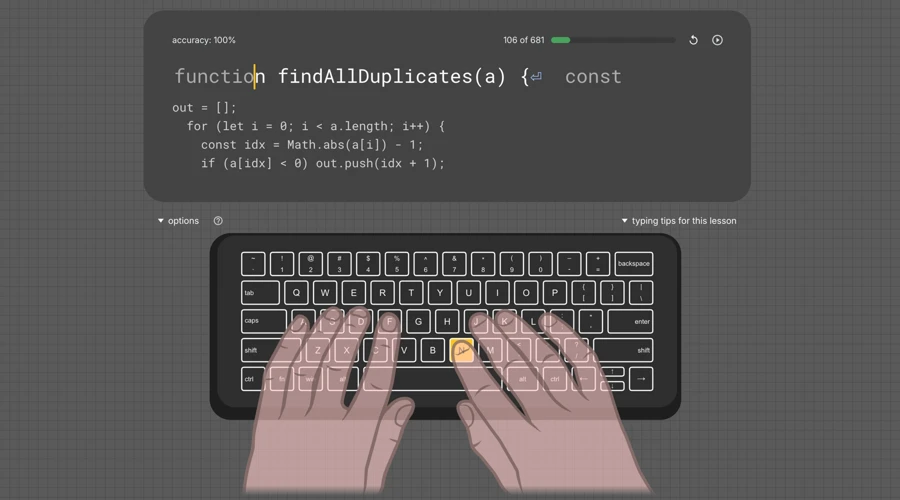
프로그래밍 수업에는 Python, JavaScript, Java 등의 코드가 있습니다. 언어를 고르고 표시된 코드를 입력하세요. 키보드와 손가락 안내가 필요한 키를 알려 줍니다. 끝나면 속도와 정확도에 대한 결과를 받습니다.
자신의 코드로 연습하세요
AgileFingers 맞춤 텍스트에서는 자신의 코드도 사용할 수 있습니다. 연습할 짧은 부분을 붙여 넣고 제목을 정해 저장한 뒤 개인 목록에서 선택하세요. 중첩 조건이 있는 함수, 조인을 쓰는 SQL 쿼리나 Bash 인수 분석 코드가 좋습니다. 이해하는 코드를 골라야 입력에 집중할 수 있습니다.
밑줄과 숫자가 어렵다면 그런 이름을 고르세요. 따옴표나 괄호에서 틀린다면 해당 기호가 많은 부분을 고릅니다. 시작 전에 표시된 텍스트를 확인하세요. 특히 원본에 탭이나 배열에 없는 문자가 있을 때 중요합니다. 기술 설명이나 AI 에이전트에게 줄 지시도 연습할 수 있습니다.
AI 에이전트에도 명확한 지시와 검토가 필요합니다
에이전트는 코드를 만들고 검사를 실행하며 수정할 수 있습니다. 그래도 원하는 것을 설명하고 변경을 확인하는 일은 남습니다. GitHub의 코딩 에이전트 이용 지침도 명확한 과제, 사람의 검토와 생성 코드 테스트를 권장합니다.
직접 코드를 적게 써도 요구 사항을 설명하고, 예를 들고, 버그를 보고하고 결과에 의견을 줍니다. "폼을 개선해 줘"만으로는 추측하게 됩니다. 실패하는 입력, 사용자가 봐야 할 결과와 유지해야 할 동작을 구체적으로 설명하세요. 요구가 바뀌거나 에이전트가 오해하면 지시도 고쳐야 합니다. 유용한 세부 사항은 적절한 해결책을 얻을 가능성을 높입니다. 에이전트와 일할 때 혼자 개발할 때보다 더 많이 입력할 수도 있습니다. 코드에서는 기호마다 생각하고 읽기 쉽고 유지하기 좋도록 간결하게 씁니다. 지시에서는 말을 줄이기보다 충분히 설명하려 합니다. 조금 재미있는 일이지만, AI가 코드를 쓰는 시대에는 키보드를 보지 않고 입력하는 능력이 더 유용해질 수도 있습니다.
지시를 음성으로 입력할 수 있으니 타자는 끝났다는 사람도 있습니다. 음성 입력은 초안에 편리하지만 편집에는 여전히 수고가 듭니다. 경로를 고치거나 변수 이름을 바꾸고, 긴 지시에서 조건 하나를 빼는 일도 있습니다. 음성이 잘 맞으면 사용하세요. 저라면 작은 수정은 직접 할 수 있도록 키보드 편집도 계속 연습하겠습니다. 하루 종일 마이크에 말하고 싶지는 않을 수 있습니다. 사람이나 물건, 컴퓨터에까지 말하기 좋아하는 아주 외향적인 사람도 목소리를 쉴 시간이 필요합니다. 가끔은 조용히 일하고 싶습니다. 그럴 때 익숙한 키보드가 있습니다.
동작을 설명할 수 없는 제품을 만드는 것은 저라면 불안할 것입니다. 에이전트가 자신 있게 답해도 권한 검사가 맞거나 예외적인 경우가 모두 처리됐다는 증거는 아닙니다. 제품의 주인이라면 그 결정에 책임을 집니다. 문제를 알아보고 수정 사항을 설명할 정도는 배우세요. 언어를 익히려면 코드를 많이 써야 합니다. 직접 프로그램을 만들기보다 문법을 이해하려는 목적이라면 AgileFingers 수업도 도움이 됩니다.
뛰어난 프로그래머가 되려면 계속 코드를 읽고 직접 바꾸세요. 에이전트의 도움을 받되 작업을 꼼꼼히 확인하고 제안을 비판적으로 검토하세요. AgileFingers 프로그래밍 수업으로 어려운 기호와 코드 패턴을 연습할 수 있습니다.
Vim과 Neovim의 기본 편집
Vim은 키보드 명령으로 파일을 이동하고 적은 키 입력으로 마우스 없이 편집하는 도구입니다. Neovim은 Vim을 기반으로 같은 기본 편집 방식을 이어받았습니다. 둘 다 입력과 편집 모드가 나뉩니다. 일반 모드에서 dd는 현재 줄을 지우고, ciw는 커서 아래 단어를 바꾼 뒤 대체 내용을 쓸 삽입 모드로 들어갑니다. Neovim 공식 문서에서 이동과 편집 등을 설명합니다.
효과를 볼 수 있는 편집기 안에서 명령을 배우세요. 일부 Neovim 배포판에서는 Escape, :Tutor, Enter로 대화형 튜토리얼을 열 수 있습니다. 비활성화됐다면 터미널에서 nvim --clean을 실행하고 다시 시도하세요. 이렇게 하면 Neovim 기본 설정을 불러옵니다. Vim은 운영체제에 맞는 vimtutor 안내를 참고하세요.
튜토리얼의 일부를 마친 뒤 설명 없이 반복하세요. 다음에는 익숙한 파일의 복사본을 열고 같은 명령으로 이름을 바꾸거나 줄을 지워 보세요. 긴 목록을 외우기 전에 자주 쓰는 몇 가지를 익히면 됩니다.
Neovim에서도 사용할 수 있는 IDE 기능
Neovim은 파일 검색, 코드 이동, 완성, 진단과 서식 지정 플러그인을 지원합니다. 직접 설정하거나 미리 구성된 배포판을 쓸 수 있습니다. LazyVim이 그중 하나입니다. 익숙한 IDE 기능이 많지만 해당 언어용 도구는 여전히 필요합니다. 키맵 안내와 which-key 창에서 명령을 찾을 수 있습니다.
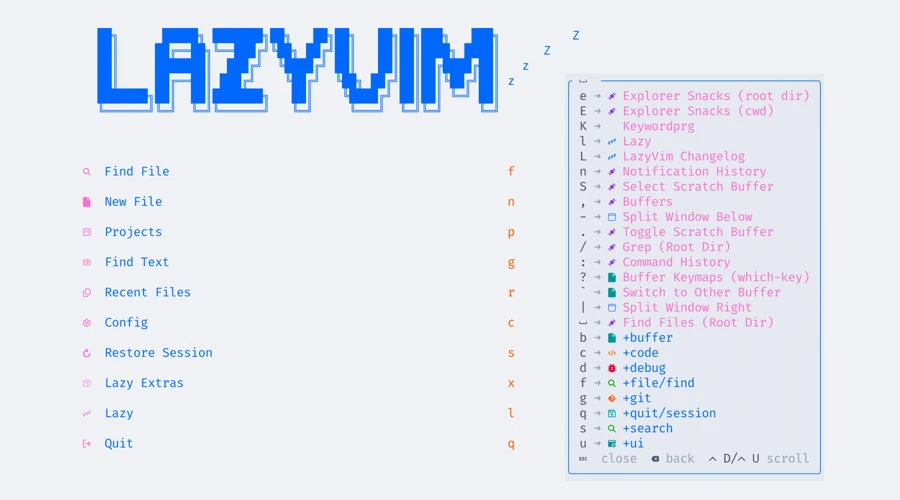
기존 IDE에서 Vim 확장을 써도 됩니다. 특히 예상 밖의 동작이 있다면 확장과 IDE 중 어디에서 키를 처리하는지 확인하세요. 자주 쓰는 몇 가지 편집 명령부터 시작하세요.
짧은 연습 계획
오늘 멈칫한 것 하나를 고르세요. 찾던 기호, 자주 틀리는 이름, 찾지 못한 명령 등이 될 수 있습니다. 다음 연습은 거기서 시작하세요.
- 필요한 숫자나 특수 문자를 다루는 코스 수업을 고릅니다.
- 그 문자를 코드에서 쓰는 프로그래밍 수업이나 맞춤 텍스트를 입력합니다.
- 결과를 확인하고 틀린 부분을 정확하게 입력할 수 있는 속도로 반복합니다.
- 편집기나 터미널의 셸로 돌아가 실제 코드나 명령에 적용합니다.
일반 문장도 연습하세요. 주석, 문서와 AI 지시는 업무의 중요한 부분입니다. AgileFingers 텍스트의 문학 작품이나 직접 쓴 기술 메모를 옮겨 적을 수 있습니다. 배우면서 잠깐 쉬고 싶다면 타자 게임도 해 보세요.
프로그래머가 자주 묻는 질문
다음은 Reddit의 개발자 토론에서 IT 업무 중 키보드를 보지 않고 입력하는 방법을 두고 나오는 질문입니다.
단어는 빨리 치는데 코드는 왜 느릴까요?
글자 위치를 잘 알아도 괄호, 따옴표, 숫자와 대문자에서 망설일 수 있습니다. 익숙하지 않은 문법도 원인입니다. 이해할 수 있는 짧은 코드를 골라 멈추는 조합을 연습하세요. 같은 부분의 결과를 비교하면 됩니다. 프로그래밍 수업은 코드 입력에 익숙해지는 데 도움이 됩니다.
프로그래밍 전에 타자를 먼저 배워야 할까요?
둘을 함께 배울 수 있습니다. 프로그램을 만들면서 아직 찾게 되는 키를 조금씩 연습하세요. 프로젝트를 시작하려고 높은 타자 속도를 달성할 필요는 없습니다. 이미 개발자로 일한다면 평소 업무에 같은 연습을 더할 수 있습니다.
편하게 코드를 쓰려면 키보드 배열을 바꿔야 할까요?
우선 업무에서 쓰는 배열로 시작하세요. 모국어를 쓰는 데도 필요하다면 더욱 그렇습니다. 바꾸기 전에 기호 입력을 연습하세요. 다른 배열이 맞을 수도 있지만 집과 직장을 모두 고려해야 합니다. 집에서는 많이 바꾼 개발자용 키보드, 직장에서는 다른 설정의 표준 키보드를 쓰면 전환이 불편할 수 있습니다.
원하는 할당을 두 컴퓨터에서 모두 쓸 수 있는지 확인하세요. 자주 쓰는 글자, 기호와 단축키는 가능한 한 같게 유지해 다시 배우는 수고를 줄이세요. 직장을 집과 같게 바꿀 수 없다면 표준 배열에도 익숙함을 유지하세요. 바쁜 날 처음 의존하지 않도록 새 위치는 미리 연습하세요.
다음 개발 작업에서 시도해 보세요
다음에 코드나 명령을 입력할 때 어느 키에서 멈추고 시선을 내리는지 살펴보세요. 프로그래밍 수업으로 연습하거나 자신의 텍스트에 코드를 추가하세요. 편집기와 AI는 계속 쓰되 결과를 읽고 확인하고 고치세요. 지금 IT 업계와 최근 변화가 마음에 들지 않아도 직접 바꾸기 어려운 것이 많습니다. 경험 있는 개발자로서, 자신의 마음을 위해서라도 일부 변화를 받아들이고 적응하기를 권합니다. 그렇다고 전부 AI에 맡기지는 마세요. 언어를 읽는 것뿐 아니라 직접 만들 수도 있도록 코드의 일부는 손으로 쓰세요. 키보드는 실제로 만질 수 있는 물리적 소통 도구입니다. 디지털 제품을 다루면서도 손밑에는 실재하는 물건이 있습니다. 만지고 손으로 다룰 수 있는 사물은 현실과의 연결을 유지하는 데도 필요합니다.