Blindskrift for programmører
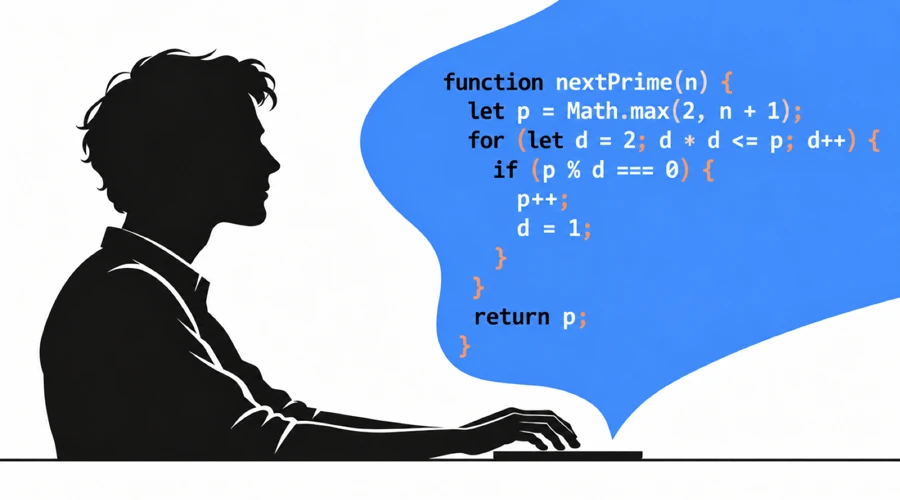
Med blindskrift kan du skrive og redigere kode uden at lede efter tasterne. Du kan holde øjnene på skærmen, mens du skriver en funktion, en kommando eller instruktioner til en AI-agent. Øvelser for programmører skal omfatte både bogstaver, tal, symboler og kodens navngivningsregler.
Det vigtigste
- Øv tal, symboler og navngivningsregler i det sprog, du programmerer i. Det almindelige AgileFingers-kursus indeholder tal og specialtegn.
- Brug programmeringslektionerne til kode, eller indsæt dit eget uddrag under tilpassede tekster.
- Du kan arbejde effektivt med Vim eller genvejstasterne i dit foretrukne IDE.
- Gennemgå kode fra en AI-agent, og lær at rette den. Du har stadig ansvaret, selv om du ikke selv skriver koden.
Derfor er blindskrift nyttigt i programmering
Princippet er altid det samme: at skrive uden at se på tastaturet. Du sparer tid og koncentrerer dig om opgaven i stedet for selve indtastningen.
Programmering kræver kendskab til flere taster end en stil. Et kort udtryk som items[index] += value; kombinerer bogstaver, kantede parenteser, en operator og et semikolon. Andre udtryk tilføjer krøllede og runde parenteser, anførselstegn og tal. En skrivetest med ord i små bogstaver øver ikke disse kombinationer. Når du kigger ned efter et symbol, holder du op med at læse koden.
Når du ændrer en betingelse, skal du også kontrollere koden omkring den. Blindskrift lader dig fortsætte med at læse under redigeringen. Efter mere end 20 års softwareudvikling sætter jeg stadig pris på det, når jeg redigerer kode, tilføjer test eller arbejder i terminalen.
Øv de kombinationer, du faktisk bruger
Betingelser, løkker og funktionsdeklarationer går igen. Et JavaScript-løkkehoved som for (let i = 0; i < items.length; i++) samler parenteser, semikoloner, en sammenligning og en forøgelse. Tøver du et sted, så øv den slags udtryk. Du bør kunne indtaste syntaksen i dit valgte sprog hurtigt.
Store bogstaver og navngivning betyder også noget. userAccount og user_account kræver forskellige fingerbevægelser og vaner. Pythons stilguide anbefaler små bogstaver med understregninger mellem ordene til funktioner og variabler: snake_case. Java-variabler bruger normalt camelCase, som i userAccount. Klasser og konstanter har andre regler. Gør alle disse skrivemåder til en naturlig del af din indtastning.
Det giver forskellige øvebehov: Python-navne indeholder ofte flere understregninger, Java-navne flere store bogstaver midt i navnet. Vil du programmere i Python, er Python-øvelser derfor mere relevante end Java-øvelser.
Prøv at forstå, hvad koden gør, og hvordan den er bygget op, mens du skriver den. Se, hvor betingelsen slutter, og blokken begynder. I Python grupperer indrykningen instruktionerne; ændringer kan påvirke programmets adfærd. Skriv ikke koden tankeløst af.
Øv tal og specialtegn
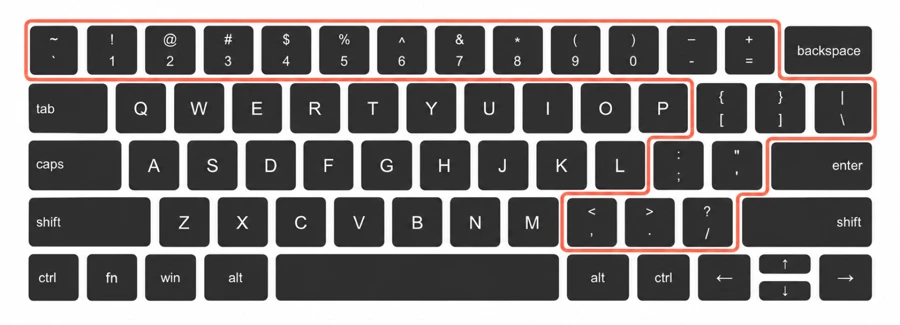
Det almindelige skrivekursus i AgileFingers indeholder tal og specialtegn. Brug de lektioner, hvis et tal, symbol eller en kombination sinker dig. Hvis almindelig tekst stadig er svært, så begynd med det før kodeøvelser. Er bogstaverne på plads, kan du gå direkte til de nødvendige taster. Selv efter mange års programmering kan der være kombinationer, du stadig må lede efter.
Billedet viser amerikansk QWERTY. Her skrives krøllede parenteser med Shift og tasterne til kantede parenteser. Andre layout placerer symbolerne anderledes og kan bruge AltGr. Vælg samme layout i øvelserne som det aktive i styresystemet: de tilgængelige tegn afhænger af det. Du kan ændre det i indstillingerne.
Brug tastaturet i dit IDE
JetBrains-IDE'er og Visual Studio Code lader dig finde filer, følge kald og omdøbe symboler fra tastaturet. Lær genvejene i den editor, du allerede bruger. Foretrækker du redigering uden mus, giver en Vim-udvidelse disse og mange flere muligheder.
Begynd med handlinger, du gentager hver dag:
- Find filer og symboler: åbn en fil eller gå til en funktion uden at gennemse mappetræet.
- Gå til definitionen og tilbage: følg et kald til implementeringen, og vend tilbage til det kaldende sted.
- Omdøb et symbol: brug editorens værktøj, hvis sproget understøttes. Kontrollér forhåndsvisningen og de berørte referencer.
- Kør en bestemt test: gentag den relevante test, og gå til den meldte fejl med tastaturet.
- Markér og rediger: lær at flytte mellem ord, udvide markeringer, kommentere linjer og skifte mellem editor og terminal.
Lær først at søge efter handlinger, så du finder kommandoer uden menuer. I JetBrains' normale tastaturgenveje åbner to tryk på Shift Search Everywhere. JetBrains' genvejsguide beskriver navigation og tastaturindstillinger.
I VS Code åbnes kommandopaletten normalt med Ctrl+Shift+P i Windows og Linux eller Cmd+Shift+P i macOS. Genvejseditoren lader dig finde kommandoer og ændre deres kombinationer. Virker en genvej anderledes, så kontrollér den aktive konfiguration. Overvej ændringer af standardgenveje grundigt: den oprindelige opsætning er som regel gennemtænkt.
Brug autofuldførelse til lange navne og snippets til gentaget kode. VS Code IntelliSense tilbyder eksempelvis fuldførelse og parameteroplysninger. I skriveøvelser indtaster du hele uddraget selv. I projektet kan du bruge hjælpen, men kontrollér, hvad editoren indsætter. Gentager du de samme klik, så find genvejen og prøv den næste gang.
Lær at arbejde godt i terminalen
Udviklere og systemadministratorer bruger terminaler til kommandoer, test, logfiler, filhåndtering og arbejde på fjernsystemer. Kommandoer blander navne, stier, indstillinger, anførselstegn, pipes og tal. Læs din indtastning, før du kører den. Blindskrift lader dig følge kommandoen, mens du skriver eller retter.
Lær din shells redigeringsfunktioner. Med Bashs almindelige Readline-genveje i Emacs-stil går Ctrl+A til linjens start og Ctrl+E til slutningen. Ctrl+R søger baglæns i historikken. Tab forsøger at fuldføre eksempelvis en kommando eller et filnavn. Bash-manualens Readline-afsnit forklarer funktionerne. Andre shells og egne genveje kan afvige.
Historik og fuldførelse sparer genindtastning. Er ét argument forkert, så flyt markøren dertil og ret det i stedet for at begynde forfra. Kontrollér sti, indstillinger og arbejdsmappe før Enter. På et fjernsystem skal du også se, hvilken shell du bruger: dens redigering kan afvige fra den lokale.
Mål både nøjagtighed og hastighed
Følg dit tempo, men også fejlene. Et symbol, du retter igen og igen, skal øves, selv hvis det samlede resultat er godt. Editoren kan opdage et forkert stavet navn, men ikke nødvendigvis en gyldig operator, som gør noget andet end planlagt. Fortsæt med at læse og teste koden.
Start langsomt nok til at skrive korrekt. Øg tempoet, når du skriver sikkert, laver få fejl og straks opdager og retter dem. Sammenlign med samme øvelse, layout, øvelsesgrænse og nøjagtighedsmetode. Sværere tekst kan sænke resultatet, selv om du bliver bedre. Kurset begynder let, men kombinationerne bliver mere krævende. Det kan føles som et tab af hastighed, selv om øvelsen blot er blevet sværere.
AgileFingers viser ord eller tegn i minuttet. Omregningen bruger fem tegn pr. ord, så en lang identifikator ikke kun tæller som ét ord. Nøjagtighed ved første forsøg tæller en fejl med, selv efter den er rettet. Nøjagtighed i den færdige tekst vurderer det, der står tilbage. Husk metoden, når du sammenligner resultater, for de kan være forskellige. Vælg den indstilling, der passer til dit behov.
AgileFingers-øvelser for programmører
De glade farver, billederne og den enkle betjening kan få AgileFingers til at ligne et tilbud kun til begyndere, lærere og elever. Det fungerer godt i skoler, men er skabt af professionelle udviklere med stor interesse for datalogi. Vi ville også gøre det nyttigt for meget erfarne fagfolk. Derfor indeholder det litteratur til at øve komplekse tekster, ikke kun enkle ord og abstrakte tastekombinationer, samt lektioner i flere programmeringssprog. Der er også retrotemaer og et mørkt farveskema. De er mere afdæmpede; hvis den lyse grænseflade trætter dine øjne, kan du prøve, hvilken visning der føles bedst.
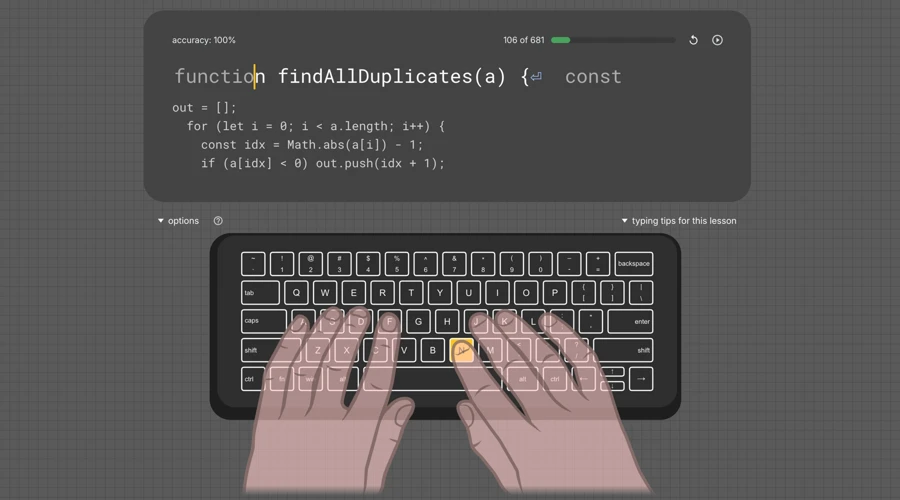
Programmeringslektionerne omfatter Python, JavaScript, Java og andre sprog. Vælg et sprog, og skriv den viste kode. Tastatur- og fingerhjælp viser de nødvendige taster. Efter hver øvelse får du oplysninger om hastighed og nøjagtighed.
Øv med din egen kode
Du kan bruge egen kode under tilpassede tekster i AgileFingers. Indsæt et kort uddrag, du vil øve, giv det en titel, og gem det. Vælg det derefter i dit katalog. Det kan være en funktion med indlejrede betingelser, en SQL-forespørgsel med joins eller en Bash-argumentparser. Vælg kode, du forstår, så du kan fokusere på indtastningen.
Driller understregninger og tal, så vælg navne med dem. Ved fejl i anførselstegn og parenteser kan du vælge et uddrag med mange af disse tegn. Kontrollér den viste tekst før start, især ved tabulatorer eller tegn uden for dit layout. Egne tekster kan også være tekniske forklaringer og instruktioner til AI-agenter.
AI-agenter kræver klare instruktioner og kontrol
En agent kan generere kode, køre kontroller og rette arbejdet. Du skal stadig forklare, hvad du vil have, og gennemgå ændringerne. GitHubs vejledning til kodeagenter anbefaler klare opgaver, menneskelig gennemgang og test af genereret kode.
Selv om du skriver lidt kode, beskriver du stadig krav, giver eksempler, melder fejl og kommenterer resultater. "Gør formularen bedre" tvinger agenten til at gætte. Beskriv de data, der fejler, hvad brugeren skal se, og hvad der fortsat skal virke. Ret instruktionerne, når krav ændres eller agenten misforstår. Nyttige detaljer øger chancen for en passende løsning. Måske skriver du endda mere med agenter end ved selv at programmere. I kode overvejer du hvert symbol og holder den kort, læsbar og vedligeholdelig. I instruktioner forklarer du så grundigt som muligt uden samme begrænsning af ord. Det er lidt pudsigt: Når AI skriver koden, kan blindskrift blive endnu mere nyttigt.
Nogle mener, at tastaturet snart er overflødigt, fordi man kan diktere instruktioner. Diktering hjælper med første udkast, men redigering kræver stadig arbejde: en sti skal rettes, et variabelnavn ændres eller én betingelse fjernes fra en lang instruktion. Passer diktering dig, så brug den. Jeg ville stadig øve tastaturredigering for selv at kunne lave små ændringer. Man har heller ikke altid lyst til at tale i en mikrofon hele arbejdsdagen. Selv en meget udadvendt person, der taler med alt og alle, også computere, skal give stemmen en pause. Nogle gange vil man arbejde i stilhed. Til det har man tastaturet.
Jeg ville ikke være tryg ved at skabe et produkt, hvis adfærd jeg ikke kunne forklare. Et selvsikkert svar beviser ikke, at rettighedskontrollen er korrekt, eller at grænsetilfældene er dækket. Ejer du produktet, har du ansvaret for de beslutninger. Lær nok til at opdage et problem og forklare rettelsen. Et programmeringssprog lærer man gennem meget kode. Vil du blot forstå syntaksen uden egne programmer, kan AgileFingers-lektionerne hjælpe.
Vil du være en fremragende programmør, så fortsæt med at læse kode og lave egne ændringer. Agenter kan hjælpe, men gennemgå deres arbejde grundigt og vurder forslagene kritisk. AgileFingers' programmeringslektioner hjælper dig med de sværeste symboler og kodemønstre.
Grundlæggende redigering i Vim og Neovim
Vim er en teksteditor med tastaturkommandoer til at bevæge sig gennem filer og lave ændringer med få tryk uden mus. Neovim bygger på Vim og bevarer redigeringsmodellen. Begge har forskellige tilstande til indtastning og redigering. I normaltilstand sletter dd den aktuelle linje; ciw ændrer ordet under markøren og skifter til indsætningstilstand, hvor du skriver erstatningen. Den officielle Neovim-dokumentation forklarer bevægelse, redigering og mere.
Lær kommandoerne i editoren, hvor du ser virkningen. I nogle Neovim-distributioner åbner Escape, :Tutor og Enter den interaktive vejledning. Er den slået fra, så kør nvim --clean i terminalen og prøv igen. Det indlæser Neovims standardopsætning. Følg vimtutor-vejledningen til dit system for Vim.
Gennemfør en lille del af vejledningen, og gentag uden instruktioner. Åbn derefter en kopi af en kendt fil, og erstat et navn eller slet en linje med de samme kommandoer. Lær nogle få hyppige redigeringer før lange kommandolister.
IDE-funktioner i Neovim
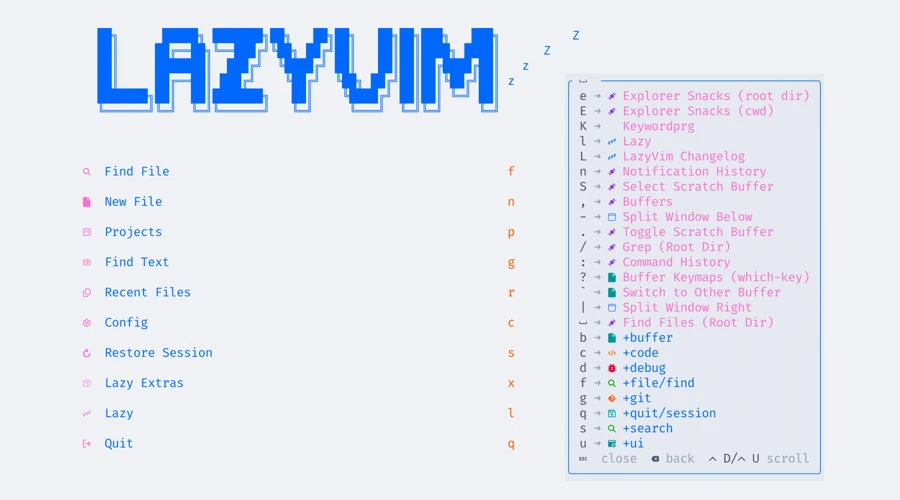
Neovim understøtter udvidelser til filsøgning, navigation, fuldførelse, diagnosticering og formatering. Opsæt dem selv, eller vælg en distribution med færdige indstillinger og udvidelser. LazyVim er sådan en pakke. Den giver mange velkendte IDE-funktioner, men du skal stadig have de rette værktøjer til dit sprog. Genvejsguiden og which-key-vinduet hjælper med at finde kommandoer.
Du kan også bruge en Vim-udvidelse i dit nuværende IDE. Kontrollér, hvilke genveje udvidelsen håndterer, og hvilke IDE'et håndterer, især ved uventet adfærd. Begynd med få ofte brugte kommandoer.
En kort øveplan
Vælg noget, der sinkede dig i dag: et symbol, du ledte efter, et navn, du ofte skrev forkert, eller en kommando, du ikke fandt. Start næste øvelse der:
- Vælg en kursuslektion med det tal eller specialtegn, du vil øve.
- Skriv en programmeringslektion eller egen tekst, som bruger tegnet i kode.
- Kontrollér resultatet, og gentag den fejlagtige del langsomt nok til at skrive korrekt.
- Vend tilbage til editoren eller shellen i terminalen, og brug det øvede i rigtig kode eller en kommando.
Øv også almindelig tekst. Kommentarer, dokumentation og AI-instruktioner er en væsentlig del af arbejdet. Brug litteratur fra AgileFingers' tekster, eller lav og skriv dine egne tekniske noter af. Vil du slappe lidt af og stadig lære, så prøv skrivespillene.
Spørgsmål fra programmører
Disse spørgsmål optræder i Reddit-diskussioner om blindskrift i IT-arbejde.
Hvorfor skriver jeg ord hurtigt, men kode langsomt?
Du kan kende bogstaverne godt og stadig tøve ved parenteser, anførselstegn, tal og store bogstaver. Ukendt syntaks sinker også. Vælg kort kode, du forstår, og øv de svære kombinationer. Sammenlign forsøg med samme uddrag. Programmeringslektionerne hjælper med at gøre kodens indtastning mere velkendt.
Skal jeg lære blindskrift før programmering?
Du kan lære begge dele samtidig. Fortsæt med at lave programmer, og øv de taster, du stadig søger efter. Du behøver ikke høj skrivehastighed for at begynde et projekt. Arbejder du allerede som programmør, kan øvelsen indgå i hverdagen.
Skal jeg skifte tastaturlayout for at skrive kode?
Start med dit arbejdslayout, især hvis du også bruger det til dit eget sprog. Øv symbolerne før et skift. Et andet layout kan passe godt, men tænk på tastaturerne hjemme og på arbejde. Skift kan være besværlige, hvis du har et stærkt tilpasset programmeringstastatur hjemme og et standardtastatur med andre bindinger på jobbet.
Vælg bindinger, du kan lide, og se, om de kan bruges på begge maskiner. Bevar så vidt muligt placeringen af hyppige bogstaver og symboler og de samme genveje, så du ikke konstant skal lære dem forfra. Kan arbejdet ikke tilpasses hjemmet, så bevar også rutinen med standardlayoutet. Lær nye placeringer, før du er afhængig af dem på en travl dag.
Prøv det næste gang, du programmerer
Læg mærke til de taster, der stadig får dig til at stoppe og kigge ned, når du ændrer kode eller skriver en kommando. Øv dem i programmeringslektionerne, eller tilføj et uddrag til dine egne tekster. Brug fortsat editor og AI, men læs, kontrollér og ret resultaterne. Selv om du ikke bryder dig om IT-branchens tilstand og de seneste ændringer, kan du næppe påvirke meget af det. Som erfaren udvikler råder jeg til at acceptere visse ændringer og tilpasse sig for sin egen trivsel. Overlad dog ikke alt til AI. Skriv i det mindste noget selv, så du både kan læse et sprog og skabe noget i det. Brug tastaturet: Det er et fysisk, håndgribeligt kommunikationsmiddel. Blandt digitale produkter er det noget virkeligt. Vi har brug for ting, vi kan røre ved og arbejde med, som holder os i kontakt med den konkrete verden.