Nachrichtenarchiv von AgileFingers
2026
Länge oder Zeit der Übung im 10 Finger Schreiben festlegen
Du kannst jetzt entscheiden, wie deine Übung im 10 Finger Schreiben endet: nach Übungslänge oder nach Übungszeit. So hast du mehr Kontrolle über dein Tipptraining, besonders wenn du eine bestimmte Textmenge abschließen möchtest, ohne von einem Timer unterbrochen zu werden.
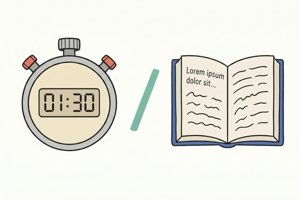
Wenn du die Übungslänge auswählst, zeigt AgileFingers an, wie viele Zeichen du bereits getippt hast und wie viele noch übrig sind.
Du kannst die Textlänge genauso wählen wie das Zeitlimit. Du kannst auch die Option an dein Niveau anpassen aktivieren. Dann passt AgileFingers die Textmenge anhand deiner letzten Ergebnisse in dieser Übung an. Das bedeutet, dass schnellere Schreibende eine längere Übung erhalten können, während langsamere Schreibende eine kürzere bekommen. Ein "kurzer Text" kann zum Beispiel für eine Person 10 Wörter haben und für eine fortgeschrittenere Person 50 Wörter.
Diese Option ist in den meisten Übungen zum 10 Finger Schreiben verfügbar.
Setze das Tippen dort fort, wo du aufgehört hast - neue Lesezeichen
Du kannst jetzt genau dort weitermachen, wo du aufgehört hast. AgileFingers speichert deinen Fortschritt automatisch mit einem neuen Lesezeichen-System für das 10 Finger Schreiben.

Wenn du die Übung mit der erforderlichen Genauigkeit abschließt, erscheint ein Lesezeichen-Symbol neben dem Titel in der Textliste. Klicke darauf, um genau an der Stelle weiterzumachen.
Kleiner Hinweis: Wenn du direkt auf den Texttitel klickst, startet die Übung von vorne und das gespeicherte Lesezeichen wird überschrieben.
Lesezeichen funktionieren auch bei eigenen Texten. So kannst du deine Schreibgeschwindigkeit und Genauigkeit beim Tippen Schritt für Schritt verbessern, ohne Fortschritt zu verlieren.