Strojopis pre programátorov
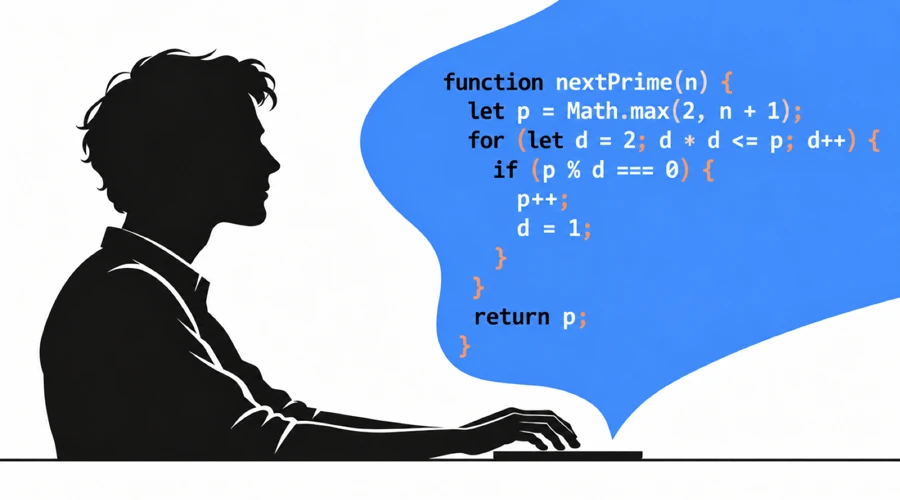
Písanie všetkými desiatimi umožňuje písať a upravovať kód bez hľadania klávesov. Pri písaní funkcie, príkazu alebo pokynov pre AI agenta môžete sledovať obrazovku. Programátorské cvičenia majú zahŕňať písmená, číslice, symboly aj pravidlá zápisu názvov v kóde.
To najdôležitejšie
- Precvičujte číslice, symboly a konvencie názvov používaného jazyka. Bežný kurz AgileFingers obsahuje číslice aj špeciálne znaky.
- Používajte lekcie programovania na úryvky kódu alebo vložte vlastný úryvok do vlastných textov.
- Efektívne môžete pracovať s Vimom alebo klávesovými skratkami svojho obľúbeného IDE.
- Kontrolujte kód vytvorený AI agentom a učte sa ho opravovať. Zodpovednosť zostáva na vás, aj keď ho sami nepíšete.
Prečo sa písanie bez pozerania hodí pri programovaní
Princíp zostáva rovnaký: písať bez pozerania na klávesnicu. Šetríte čas a sústredíte sa na úlohu namiesto samotného zadávania znakov.
Programovanie vyžaduje znalosť viacerých klávesov než písanie slohu. Krátky výraz ako items[index] += value; spája písmená, hranaté zátvorky, operátor a bodkočiarku. Iné výrazy pridávajú zložené a okrúhle zátvorky, úvodzovky a číslice. Test zo slov malými písmenami tieto kombinácie neprecvičí. Keď hľadáte symbol pohľadom nadol, prestávate čítať kód.
Pri zmene podmienky musíte kontrolovať aj okolitý kód. Písanie bez sledovania klávesnice umožňuje čítať ho priebežne. Aj po viac než 20 rokoch vývoja softvéru si túto schopnosť cením pri úpravách kódu, pridávaní testov a práci v termináli.
Precvičujte kombinácie, ktoré naozaj používate
Podmienky, cykly a deklarácie funkcií sa opakujú. Hlavička cyklu v JavaScripte ako for (let i = 0; i < items.length; i++) obsahuje zátvorky, bodkočiarky, porovnanie a inkrementáciu. Ak pri niektorej časti váhate, precvičujte takéto výrazy. Syntax vybraného jazyka by ste mali vedieť rýchlo napísať.
Dôležité sú aj veľké písmená a konvencie názvov. userAccount a user_account vyžadujú odlišné pohyby prstov a návyky. Príručka štýlu Pythonu odporúča pre funkcie a premenné malé písmená s podčiarkovníkmi medzi slovami, teda snake_case. Premenné v Jave zvyčajne používajú camelCase, napríklad userAccount. Triedy a konštanty majú ďalšie pravidlá. Zvyknite si plynulo písať všetky tieto varianty.
Líšia sa teda aj cvičenia: názvy v Pythone obsahujú viac podčiarkovníkov, v Jave viac veľkých písmen vnútri názvu. Ak chcete programovať v Pythone, vhodnejšie sú cvičenia Pythonu než cvičenia Javy.
Pri opisovaní premýšľajte, čo kód robí a ako je zostavený. Všímajte si koniec podmienky a začiatok bloku. V Pythone odsadenie zoskupuje príkazy; jeho zmena môže zmeniť správanie programu. Neopisujte kód bezmyšlienkovito.
Precvičujte číslice a špeciálne znaky
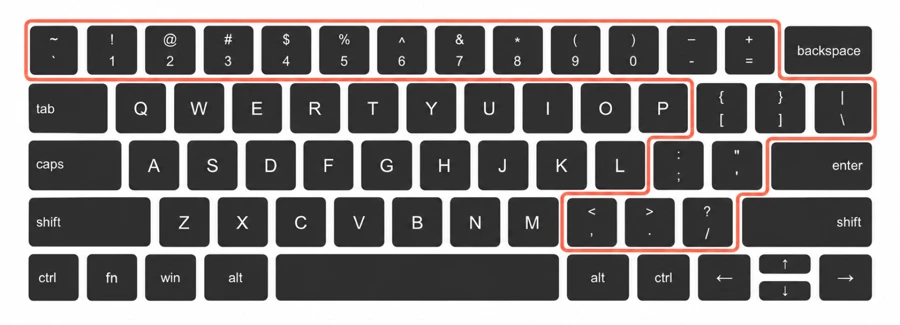
Bežný kurz písania AgileFingers obsahuje číslice a špeciálne znaky. Vráťte sa k týmto lekciám, ak vás číslica, symbol alebo kombinácia spomaľuje. Ak ešte nezvládate bežný text, začnite ním pred kódom. Ak už písmená ovládate, prejdite priamo k potrebným klávesom. Aj po rokoch programovania môžete niektoré kombinácie stále hľadať.
Obrázok ukazuje americké QWERTY. Zložené zátvorky sa v ňom píšu pomocou Shiftu a klávesov hranatých zátvoriek. Iné rozloženia umiestňujú symboly inde a môžu používať AltGr. Klávesnicu v cvičení zlaďte s aktívnym rozložením operačného systému: od neho závisia dostupné znaky. Zmeniť ho môžete v nastaveniach.
Ovládajte IDE klávesnicou
V IDE JetBrains a vo Visual Studio Code môžete klávesnicou hľadať súbory, sledovať volania a premenúvať symboly. Naučte sa skratky editora, ktorý už používate. Ak chcete upravovať bez myši, rozšírenie Vimu ponúka tieto a mnohé ďalšie možnosti.
Začnite činnosťami, ktoré denne opakujete:
- Hľadanie súborov a symbolov: otvorte súbor alebo prejdite na funkciu bez prechádzania stromu priečinkov.
- Prechod na definíciu a späť: sledujte volanie k implementácii a vráťte sa na miesto volania.
- Premenovanie symbolu: použite nástroj editora, ak podporuje jazyk. Skontrolujte náhľad a dotknuté odkazy.
- Spustenie konkrétneho testu: zopakujte príslušný test a klávesnicou prejdite na nahlásenú chybu.
- Výber a úpravy: naučte sa pohyb po slovách, rozširovanie výberu, komentovanie riadkov a prepínanie medzi editorom a terminálom.
Najprv sa naučte vyhľadávať akcie, aby ste nemuseli prechádzať ponuky. V bežných mapách JetBrains otvoria dve stlačenia Shiftu Search Everywhere. Sprievodca skratkami JetBrains opisuje navigáciu a nastavenie klávesov.
Vo VS Code otvoríte paletu príkazov zvyčajne cez Ctrl+Shift+P vo Windows a Linuxe alebo Cmd+Shift+P v macOS. Editor klávesových skratiek umožňuje hľadať príkazy a meniť priradenia. Ak sa skratka správa inak, skontrolujte aktívnu mapu. Predvolené kombinácie nemeňte unáhlene: zvyčajne boli starostlivo vybrané.
Používajte dopĺňanie dlhých názvov a úryvky pre opakovaný kód. Napríklad IntelliSense vo VS Code ponúka dopĺňanie aj informácie o parametroch. V cvičení napíšte celý úryvok sami. V projekte pomoc editora využite, ale kontrolujte vložený text. Ak opakujete rovnaké kliknutia, nájdite skratku a skúste ju pri ďalšej úlohe.
Naučte sa dobre pracovať v termináli
Vývojári a správcovia používajú terminály na príkazy, testy, čítanie logov, správu súborov a prácu na vzdialených systémoch. Príkazy kombinujú názvy, cesty, prepínače, úvodzovky, rúry a čísla. Pred spustením si zadanie prečítajte. Bez sledovania klávesnice môžete príkaz kontrolovať počas zadávania aj opráv.
Spoznajte možnosti úprav svojho shellu. V predvolených skratkách Readline pre Bash v štýle Emacsu presunie Ctrl+A kurzor na začiatok riadka a Ctrl+E na koniec. Ctrl+R hľadá v histórii spätne. Tab skúša doplniť napríklad príkaz alebo názov súboru. Vysvetľuje to časť Readline v príručke Bash. Iné shelly a vlastné nastavenia sa môžu líšiť.
História a dopĺňanie šetria opakované písanie. Ak je chybný jeden argument, presuňte k nemu kurzor a opravte ho namiesto celého príkazu. Pred Enterom skontrolujte cestu, prepínače a pracovný adresár. Na vzdialenom systéme overte aj shell, pretože jeho ovládanie sa môže líšiť od miestneho.
Merajte presnosť aj rýchlosť
Sledujte tempo aj chyby. Ak stále opravujete rovnaký symbol, precvičte ho aj pri dobrom celkovom výsledku. Editor môže zachytiť preklep v názve, nie však platný operátor, ktorý robí niečo iné, než ste chceli. Kód naďalej kontrolujte a testujte.
Začnite tak pomaly, aby ste písali presne. Zrýchlite, keď píšete isto, robíte málo preklepov a hneď ich spoznáte a opravíte. Porovnávajte rovnaké cvičenie, rozloženie, limit a metódu presnosti. Ťažší úryvok môže zhoršiť výsledok napriek zlepšeniu. Kurz začína ľahko, no kombinácie sú postupne zložitejšie. Môže sa zdať, že strácate rýchlosť, hoci sa zmenila iba náročnosť.
AgileFingers ukazuje slová alebo znaky za minútu. Prepočet používa päť znakov na slovo, takže dlhý identifikátor sa neráta ako jediné slovo. Presnosť na prvý pokus započítava chybu aj po oprave. Presnosť výsledného textu hodnotí to, čo v cvičení zostalo. Pri porovnávaní pamätajte na zvolenú metódu, pretože výsledky sa môžu líšiť. Vyberte nastavenie podľa svojich potrieb.
Cvičenia AgileFingers pre programátorov
Veselé farby, obrázky a jednoduché ovládanie môžu vytvárať dojem, že AgileFingers slúži len začiatočníkom, učiteľom a žiakom. Hodí sa do škôl, ale vytvorili ho profesionálni vývojári so záujmom o informatiku. Chceli sme pomôcť aj veľmi skúseným odborníkom. Preto obsahuje literatúru na precvičovanie náročných textov, nielen jednoduché slová a abstraktné kombinácie klávesov, a lekcie vo viacerých programovacích jazykoch. Pridali sme aj retro motívy a tmavé farby. Sú striedmejšie; ak vám svetlé rozhranie unavuje oči, skúste, ktorá verzia je príjemnejšia.
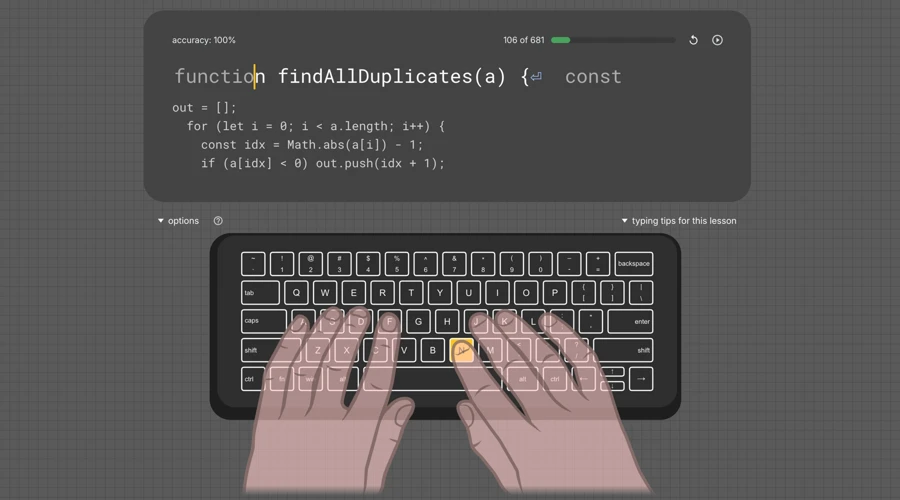
Lekcie programovania obsahujú Python, JavaScript, Javu a ďalšie jazyky. Vyberte jazyk a opisujte zobrazený kód. Klávesnica a pomôcky pre prsty ukazujú potrebné klávesy. Po každom cvičení dostanete údaje o rýchlosti a presnosti.
Precvičujte vlastný kód
Vlastný kód môžete použiť vo vlastných textoch AgileFingers. Vložte krátky úryvok na precvičenie, pomenujte ho a uložte. Potom ho vyberte zo svojho katalógu. Môže to byť funkcia s vnorenými podmienkami, SQL dopyt so spojeniami alebo parser argumentov v Bashi. Vyberte zrozumiteľný kód, aby ste sa sústredili na písanie.
Ak vás trápia podčiarkovníky a číslice, vyberte názvy, ktoré ich obsahujú. Na úvodzovky a zátvorky zvoľte úryvok s mnohými takými znakmi. Pred začiatkom skontrolujte zobrazený text, najmä ak originál obsahuje tabulátory alebo znaky mimo vášho rozloženia. Možno precvičovať aj technické vysvetlenia a pokyny pre AI agenta.
AI agenti potrebujú jasné pokyny a kontrolu
Agent dokáže vytvoriť kód, spustiť kontroly a prácu upraviť. Vy však musíte vysvetliť požiadavku a preveriť zmeny. Odporúčania GitHubu pre programovacích agentov zdôrazňujú jasné úlohy, ľudskú kontrolu a testovanie vytvoreného kódu.
Aj keď píšete málo kódu, naďalej opisujete požiadavky, uvádzate príklady, hlásite chyby a komentujete výsledky. "Zlepši formulár" núti agenta hádať. Uveďte chybný vstup, očakávaný výsledok a funkcie, ktoré musia zostať zachované. Pokyny upravujte pri zmene požiadaviek alebo nepochopení agentom. Užitočné podrobnosti zvyšujú šancu na vhodné riešenie. S agentmi možno píšete viac než pri vlastnom programovaní. V kóde premýšľate nad každým symbolom a strážite stručnosť, čitateľnosť a údržbu. V pokynoch sa snažíte všetko vysvetliť bez rovnakého šetrenia slovami. Je to trochu úsmevné: keď kód píše AI, môže byť písanie všetkými desiatimi ešte užitočnejšie.
Niektorí tvrdia, že klávesnicu čoskoro nebude treba, lebo pokyny možno diktovať. Diktovanie pomôže s návrhom, ale úpravy stále vyžadujú prácu: opraviť cestu, zmeniť premennú alebo odstrániť jednu podmienku z dlhého pokynu. Ak vám diktovanie vyhovuje, používajte ho. Ja by som ďalej cvičil úpravy klávesnicou, aby som drobné zmeny zvládol sám. Nemusí sa vám ani chcieť celý deň hovoriť do mikrofónu. Aj výrazný extrovert, ktorý rád hovorí so všetkým a všetkými vrátane počítačov, musí nechať hlas oddýchnuť. Niekedy chcete pracovať v tichu. Na to máte klávesnicu.
Necítil by som sa dobre pri tvorbe produktu, ktorého správanie neviem vysvetliť. Sebaistá odpoveď agenta nedokazuje správnu kontrolu oprávnení ani pokrytie okrajových prípadov. Ak je produkt váš, zodpovedáte za rozhodnutia. Naučte sa dosť, aby ste poznali problém a vysvetlili opravu. Jazyk sa učíte písaním množstva kódu. Ak chcete iba lepšie rozumieť syntaxi bez vlastných programov, môžu pomôcť lekcie AgileFingers.
Ak chcete byť výborným programátorom, ďalej čítajte kód a sami ho meňte. Agenti môžu pomáhať, ale ich prácu dôkladne kontrolujte a návrhy kriticky posudzujte. Lekcie programovania AgileFingers pomôžu so symbolmi a konštrukciami, ktoré sú pre vás najťažšie.
Základy úprav vo Vime a Neovime
Vim je textový editor s klávesovými príkazmi na pohyb v súboroch a úpravy niekoľkými stlačeniami bez myši. Neovim vychádza z Vimu a zachováva jeho model úprav. Oba rozlišujú režimy vkladania a úprav. V normálnom režime dd zmaže aktuálny riadok; ciw zmení slovo pod kurzorom a otvorí vkladací režim pre náhradu. Oficiálna dokumentácia Neovimu opisuje pohyb, úpravy a ďalšie funkcie.
Učte sa príkazy v editore, kde vidíte ich účinok. V niektorých distribúciách Neovimu otvoríte cez Escape, :Tutor a Enter interaktívnu výučbu. Ak je vypnutá, spustite v termináli nvim --clean a skúste to znovu. Tým sa načíta predvolené nastavenie Neovimu. Vo Vime postupujte podľa pokynov vimtutor pre svoj systém.
Prejdite malú časť výučby a zopakujte ju bez pokynov. Potom otvorte kópiu známeho súboru a rovnakými príkazmi nahraďte názov či zmažte riadok. Pred dlhými zoznamami si osvojte niekoľko častých úprav.
Funkcie IDE v Neovime
Neovim podporuje rozšírenia na hľadanie súborov, navigáciu, dopĺňanie, diagnostiku a formátovanie. Nastavte ich sami alebo použite pripravenú distribúciu. Takým balíčkom je LazyVim. Ponúka mnoho známych funkcií IDE, ale stále potrebujete nástroje pre svoj jazyk. Sprievodca skratkami a okno which-key pomáhajú nájsť príkazy.
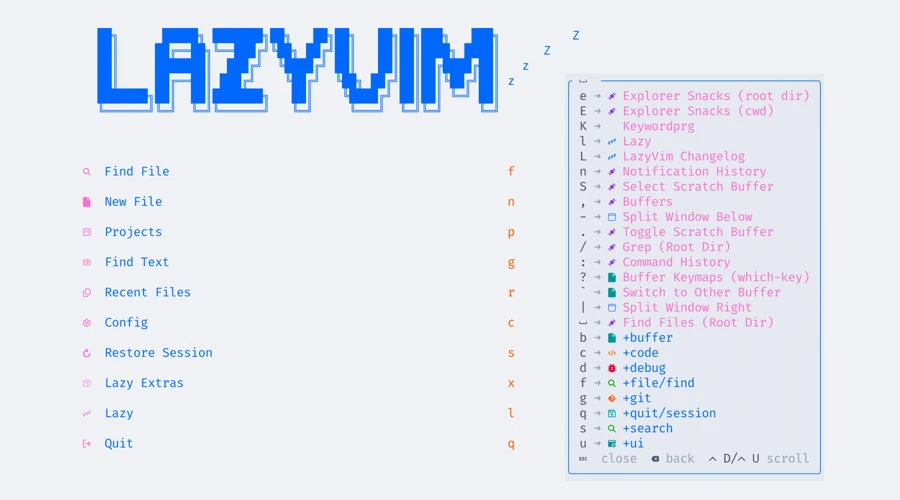
Rozšírenie Vimu môžete používať aj v bežnom IDE. Overte, ktoré skratky preberá rozšírenie a ktoré IDE, najmä pri nečakanom správaní. Začnite niekoľkými častými príkazmi.
Krátky plán precvičovania
Vyberte niečo, čo vás dnes zdržalo: hľadaný symbol, často chybne písaný názov alebo nenájdený príkaz. Tým začnite ďalšie cvičenie:
- Vyberte lekciu kurzu s potrebnou číslicou alebo špeciálnym znakom.
- Opíšte programovaciu lekciu alebo vlastný text, ktorý znak používa v kóde.
- Skontrolujte výsledok a chybnú časť zopakujte dostatočne pomaly, aby ste ju napísali správne.
- Vráťte sa do editora alebo shellu v termináli a použite precvičenú vec v skutočnom kóde či príkaze.
Precvičujte aj bežný text. Komentáre, dokumentácia a pokyny pre AI sú súčasťou práce. Použite literatúru z textov AgileFingers alebo si pripravte a prepisujte vlastné technické poznámky. Ak si chcete pri učení oddýchnuť, vyskúšajte hry na písanie.
Otázky programátorov
Tieto otázky sa objavujú v diskusiách programátorov na Reddite o písaní bez sledovania klávesnice pri práci v IT.
Prečo píšem slová rýchlo, ale pri kóde spomaľujem?
Písmená môžete poznať dobre, ale pri zátvorkách, úvodzovkách, čísliciach a veľkých písmenách váhať. Spomaľuje aj neznáma syntax. Vyberte krátky zrozumiteľný úryvok a precvičujte náročné kombinácie. Porovnávajte pokusy s rovnakým úryvkom. Programovacie lekcie pomáhajú zvyknúť si na písanie kódu.
Musím sa naučiť písať všetkými desiatimi pred programovaním?
Obe schopnosti môžete rozvíjať súčasne. Ďalej tvorte programy a chvíľu venujte klávesom, ktoré stále hľadáte. Na začiatok projektu nepotrebujete vysokú rýchlosť. Ak už pracujete ako programátor, začleňte rovnaké cvičenie do bežného dňa.
Musím pre kód zmeniť rozloženie klávesnice?
Začnite rozložením z práce, najmä ak ho potrebujete aj pre svoj jazyk. Pred zmenou precvičte symboly. Iné rozloženie môže vyhovovať, ale myslite na domácu aj pracovnú klávesnicu. Prepínanie môže byť nepohodlné, ak doma používate výrazne upravenú programátorskú klávesnicu a v práci štandardnú s inými priradeniami.
Vyberte vhodné priradenia a overte, či ich môžete používať na oboch počítačoch. Ak sa dá, zachovajte polohy častých písmen a symbolov aj rovnaké skratky, aby ste sa ich stále neučili znovu. Ak pracovné prostredie nemožno prispôsobiť domácemu, udržujte si prax aj so štandardným rozložením. Nové polohy sa naučte skôr, než sa na ne spoľahnete počas náročného dňa.
Vyskúšajte to pri ďalšom programovaní
Pri ďalšej úprave kódu či zadávaní príkazu si všimnite klávesy, pri ktorých sa ešte zastavujete a pozeráte nadol. Precvičte ich v lekciách programovania alebo pridajte vlastný úryvok. Ďalej používajte editor a AI, ale čítajte, kontrolujte a opravujte výsledky. Aj keď sa vám nepáči súčasný stav IT a posledné zmeny, mnohé sotva ovplyvníte. Ako skúsený vývojár odporúčam niektoré zmeny prijať a prispôsobiť sa kvôli vlastnej pohode. Nenechávajte však všetko na AI. Aspoň časť kódu píšte sami, aby ste v jazyku dokázali tvoriť, nielen ho čítať. Používajte klávesnicu: je to fyzický, hmatateľný komunikačný nástroj. Medzi digitálnymi produktmi zostáva niečím skutočným. Potrebujeme veci, ktorých sa môžeme dotknúť a s ktorými môžeme pracovať, ktoré nás držia v kontakte so skutočným svetom.