Dactylographie pour les programmeurs
La frappe sans regarder le clavier permet de saisir et de modifier du code sans chercher les touches. Vous gardez les yeux sur l'écran en écrivant une fonction, une commande ou des consignes pour un agent d'IA. Pour les programmeurs, les exercices doivent couvrir les lettres, les chiffres, les symboles et les conventions de nommage du code.
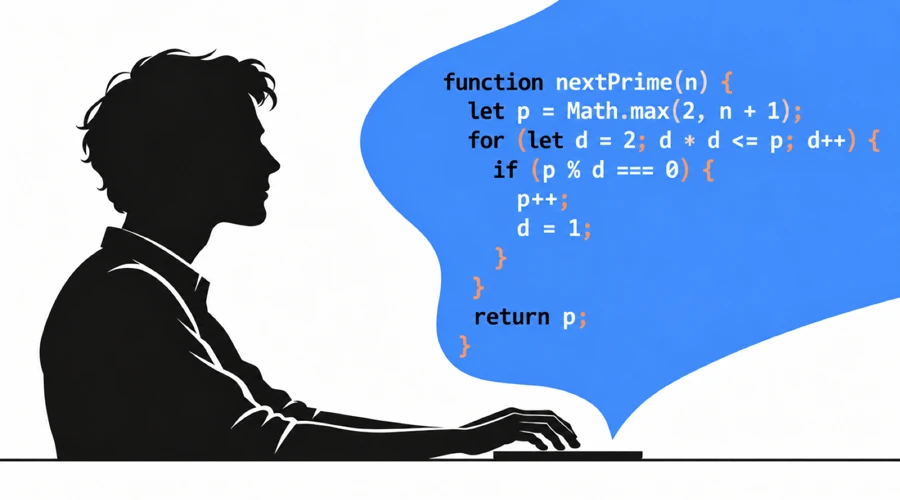
Les points à retenir
- Travaillez les chiffres, les symboles et les conventions de nommage de votre langage. Le cours habituel d'AgileFingers comprend les chiffres et caractères spéciaux.
- Utilisez les leçons de programmation pour saisir du code ou collez votre extrait dans les textes personnalisés.
- Vous pouvez travailler efficacement avec Vim ou les raccourcis de votre IDE préféré.
- Vérifiez le code produit par un agent d'IA et apprenez à le corriger. Vous en restez responsable même sans le saisir vous-même.
Pourquoi apprendre à taper sans regarder en programmation
Le principe reste le même : écrire sans regarder le clavier. Vous gagnez ainsi du temps et vous vous concentrez sur la tâche plutôt que sur la saisie des caractères.
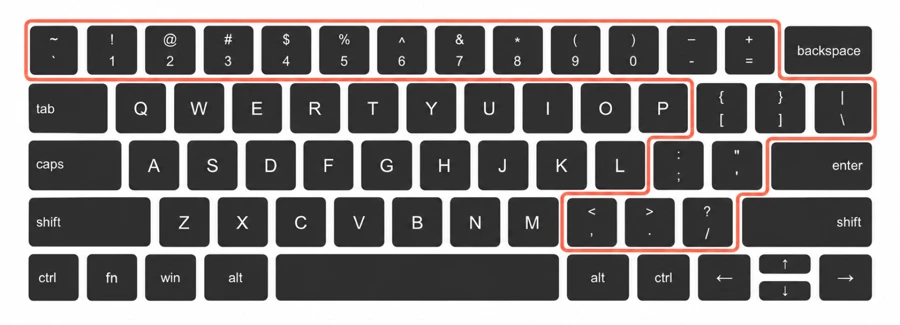
Programmer demande de connaître plus de touches que pour rédiger une dissertation. Une expression courte comme items[index] += value; mêle lettres, crochets, opérateur et point-virgule. D'autres ajoutent accolades, parenthèses, guillemets et chiffres. Un test composé de mots en minuscules ne travaille pas ces combinaisons. Quand vous baissez les yeux pour chercher un symbole, vous cessez de lire le code.
En modifiant une condition, vous devez aussi vérifier le code qui l'entoure. La frappe sans regarder permet de continuer à le lire pendant la saisie. Après plus de 20 ans dans le développement logiciel, j'apprécie toujours cette capacité lorsque je modifie du code, ajoute des tests ou travaille dans un terminal.
Travaillez les combinaisons que vous utilisez vraiment
Conditions, boucles et déclarations de fonctions reviennent constamment. Un en-tête de boucle JavaScript tel que for (let i = 0; i < items.length; i++) réunit parenthèses, points-virgules, comparaison et incrémentation. Si une partie vous fait hésiter, entraînez-vous sur ce type d'expression. Il est utile de pouvoir saisir rapidement la syntaxe du langage choisi.
Les majuscules et les conventions de nommage comptent aussi. userAccount et user_account sollicitent des mouvements et des habitudes différents. Le guide de style de Python recommande les minuscules et des mots séparés par des traits de soulignement pour les fonctions et variables : le style snake_case. Les variables en Java suivent généralement le camelCase, comme userAccount. Classes et constantes ont leurs propres conventions. Apprenez à les saisir toutes naturellement.
Cela oriente les exercices : les noms Python comportent davantage de traits de soulignement, les noms Java davantage de majuscules à l'intérieur des mots. Si vous souhaitez programmer en Python, les exercices Python seront donc plus adaptés que les exercices Java.
En recopiant du code, cherchez à comprendre ce qu'il fait et comment il est construit. Repérez la fin de la condition et le début du bloc. En Python, l'indentation regroupe les instructions : la modifier peut changer le comportement du programme. Ne recopiez pas machinalement, sans comprendre.
Exercez-vous aux chiffres et aux caractères spéciaux
Le cours de dactylographie d'AgileFingers comprend chiffres et caractères spéciaux. Revenez à ces leçons lorsqu'un symbole ou une combinaison vous ralentit. Si vous ne maîtrisez pas encore la saisie de texte courant, commencez par là avant le code. Si les lettres ne posent plus de problème, passez directement aux touches nécessaires. Même après des années de programmation, certaines combinaisons peuvent encore demander un coup d'œil au clavier.
L'illustration montre un clavier QWERTY américain. Les accolades s'y saisissent avec Shift et les touches des crochets. D'autres dispositions placent les symboles ailleurs et peuvent nécessiter AltGr. Choisissez pour les exercices la disposition active dans votre système d'exploitation : les caractères proposés en dépendent. Vous pouvez la changer dans les paramètres.
Utilisez votre IDE au clavier
Les IDE JetBrains et Visual Studio Code permettent de chercher des fichiers, suivre les appels et renommer les symboles au clavier. Apprenez les raccourcis de l'éditeur que vous utilisez déjà. Si l'édition sans souris vous intéresse, une extension Vim offre ces opérations et bien d'autres.
Commencez par les actions que vous répétez chaque jour :
- Trouver fichiers et symboles : ouvrez un fichier ou rejoignez une fonction sans parcourir l'arborescence.
- Aller à la définition et revenir : suivez un appel jusqu'à son implémentation, puis revenez à l'appelant.
- Renommer un symbole : utilisez l'outil de l'éditeur si le langage est pris en charge. Vérifiez l'aperçu et les références concernées.
- Lancer un test ciblé : relancez le test pertinent et rejoignez l'erreur signalée au clavier.
- Sélectionner et modifier : apprenez le déplacement par mots, l'extension de sélection, les commentaires de ligne et le passage entre éditeur et terminal.
Apprenez d'abord à rechercher les actions pour trouver les commandes sans parcourir les menus. Dans les configurations habituelles de JetBrains, deux pressions sur Shift ouvrent Search Everywhere. Le guide des raccourcis JetBrains explique la navigation et la configuration des touches.
Dans VS Code, la palette de commandes s'ouvre normalement avec Ctrl+Shift+P sous Windows ou Linux, et Cmd+Shift+P sous macOS. L'éditeur de raccourcis permet de consulter les commandes et modifier leurs associations. En cas de comportement différent, vérifiez la configuration active. Réfléchissez avant de changer un raccourci par défaut : le choix initial est généralement bien étudié.
Utilisez la complétion pour les noms longs et les extraits de code pour les structures répétées. IntelliSense dans VS Code propose notamment des complétions et des informations sur les paramètres. Dans un exercice, saisissez vous-même tout l'extrait. Dans votre projet, profitez de l'aide, mais vérifiez ce qu'elle insère. Si vous répétez les mêmes clics, cherchez le raccourci et essayez-le à la prochaine tâche.
Apprenez à travailler efficacement dans le terminal
Développeurs et administrateurs utilisent le terminal pour exécuter des commandes et des tests, lire les journaux, gérer les fichiers et intervenir à distance. Les commandes mélangent noms, chemins, options, guillemets, tubes et chiffres. Relisez votre saisie avant de l'exécuter. Taper sans regarder le clavier permet de garder les yeux sur la commande pendant les corrections.
Découvrez les outils d'édition de votre interpréteur de commandes. Avec les raccourcis Readline de Bash de style Emacs, utilisés par défaut, Ctrl+A rejoint le début de la ligne et Ctrl+E la fin. Ctrl+R recherche en arrière dans l'historique. Tab tente de compléter une commande ou un nom de fichier. La section Readline du manuel de Bash décrit ces fonctions. D'autres interpréteurs ou configurations peuvent se comporter autrement.
Historique et complétion évitent de tout retaper. Si un argument est incorrect, déplacez le curseur jusqu'à lui et corrigez-le. Avant d'appuyer sur Entrée, vérifiez le chemin, les options et le répertoire de travail. À distance, vérifiez aussi l'interpréteur utilisé : ses commandes d'édition peuvent différer de celles de votre poste.
Mesurez la précision autant que la vitesse
Suivez votre vitesse, mais aussi les erreurs. Un symbole que vous corrigez sans cesse mérite un exercice, même avec un bon score global. L'éditeur peut repérer un nom mal orthographié sans repérer un opérateur valide qui produit un résultat inattendu. Continuez à relire et tester votre code.
Commencez assez lentement pour saisir correctement le texte. Accélérez lorsque vous êtes à l'aise, faites peu de fautes et les corrigez dès que vous les remarquez. Comparez les résultats avec le même exercice, la même disposition, la même limite et le même calcul de précision. Un extrait difficile peut faire baisser le score malgré vos progrès. Le cours commence simplement, puis les combinaisons deviennent plus complexes. Vous pouvez croire perdre en vitesse alors que seule la difficulté a changé.
AgileFingers affiche des mots ou des caractères par minute. La conversion compte cinq caractères par mot : un long identifiant ne vaut donc pas un seul mot. La précision au premier essai conserve une erreur dans le calcul après sa correction. La précision du texte final évalue ce qui reste dans l'exercice. Vérifiez la méthode utilisée avant de comparer des scores, car les résultats peuvent varier. Choisissez celle qui répond à votre besoin.
Les exercices AgileFingers pour les programmeurs
Les couleurs gaies, les images et la simplicité d'AgileFingers peuvent laisser penser qu'il s'adresse seulement aux débutants, enseignants et élèves. Il convient aux écoles, mais a été créé par des développeurs professionnels passionnés d'informatique. Nous voulions aussi le rendre utile aux professionnels les plus expérimentés. Nous avons ajouté des textes littéraires pour travailler des passages complexes, au-delà des mots simples et combinaisons abstraites de touches, ainsi que des leçons dans plusieurs langages. Des thèmes rétro et une palette sombre offrent un aspect plus discret. Si l'interface claire fatigue vos yeux, essayez la présentation qui vous convient le mieux.
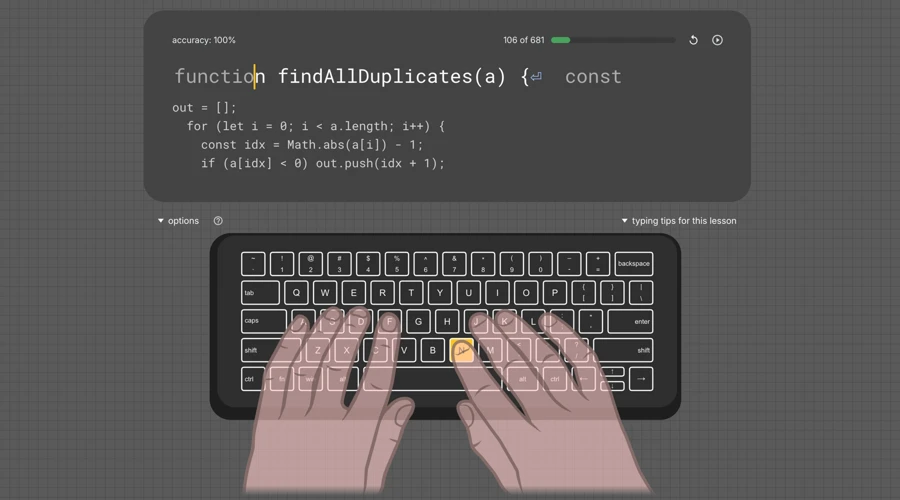
Les leçons de programmation proposent du Python, JavaScript, Java et d'autres langages. Choisissez-en un et recopiez le code affiché. Le clavier et les guides des doigts indiquent les touches à utiliser. Chaque exercice se termine par vos résultats de vitesse et de précision.
Entraînez-vous avec votre propre code
Vous pouvez utiliser votre code dans les textes personnalisés d'AgileFingers. Collez un court extrait à travailler, donnez-lui un titre et enregistrez-le, puis choisissez-le dans votre catalogue. Une fonction avec des conditions imbriquées, une requête SQL avec jointures ou un analyseur d'arguments Bash conviennent. Prenez du code que vous comprenez pour vous concentrer sur la frappe.
Si les chiffres et traits de soulignement vous gênent, choisissez des noms qui en contiennent. Pour les guillemets et parenthèses, prenez un extrait qui en comporte beaucoup. Vérifiez le texte affiché avant de commencer, surtout si l'original contient des tabulations ou des caractères absents de votre disposition. Vous pouvez aussi saisir des explications techniques et des consignes pour un agent d'IA.
Les agents d'IA ont besoin de consignes claires et de vérification
Un agent peut générer du code, exécuter des vérifications et reprendre son travail. Vous devez toujours expliquer votre demande et examiner les modifications. Les recommandations de GitHub pour ses agents de programmation préconisent des tâches claires, une relecture humaine et des tests du code généré.
Même si vous tapez peu de code, vous décrivez des besoins, donnez des exemples, signalez des erreurs et commentez les résultats. "Améliore le formulaire" oblige l'agent à deviner. Précisez la saisie qui échoue, ce que l'utilisateur doit voir et ce qui doit continuer à fonctionner. Reprenez les consignes si les besoins changent ou si l'agent les comprend mal. Des détails précis augmentent les chances d'obtenir une solution adaptée. Vous pourriez même taper davantage avec les agents qu'en programmant seul. Dans le code, vous réfléchissez à chaque symbole et cherchez à rester concis pour préserver lisibilité et maintenance. Dans les consignes, vous cherchez surtout à bien expliquer, sans économiser les mots. C'est assez amusant : lorsque l'IA écrit le code, savoir taper peut devenir encore plus utile.
Certains pensent que le clavier sera bientôt inutile puisque l'on peut dicter les consignes. La dictée aide à préparer un premier jet, mais sa révision demande encore du travail : corriger un chemin, changer une variable ou retirer une condition d'une longue consigne. Si dicter vous convient, faites-le. Je continuerais néanmoins à pratiquer l'édition au clavier pour effectuer moi-même les petites corrections. On n'a pas non plus envie de parler dans un micro toute la journée. Même une personne très extravertie, qui aime parler à tout et à tout le monde, ordinateurs compris, doit ménager sa voix. Parfois, on souhaite simplement travailler en silence. Le clavier est là pour cela.
Je ne serais pas à l'aise à créer un produit dont je ne pourrais pas expliquer le fonctionnement. L'assurance d'un agent ne prouve ni la justesse du contrôle des permissions ni la prise en compte des cas limites. Si le produit vous appartient, ces décisions vous incombent. Apprenez assez pour repérer un problème et expliquer la correction. Pour apprendre un langage, il faut écrire beaucoup de code. Si vous souhaitez seulement mieux comprendre la syntaxe sans créer vos programmes, les leçons d'AgileFingers peuvent vous aider.
Pour devenir un excellent programmeur, continuez à lire du code et à le modifier vous-même. Les agents peuvent aider, mais examinez leur travail et leurs suggestions avec un regard critique. Les leçons de programmation AgileFingers permettent de travailler les symboles et structures qui vous posent le plus de difficultés.
Les bases de l'édition dans Vim et Neovim
Vim est un éditeur fondé sur des commandes de clavier pour parcourir les fichiers et les modifier en quelques frappes, sans souris. Neovim reprend Vim et son modèle d'édition. Tous deux distinguent les modes de saisie et de modification. En mode normal, dd supprime la ligne courante ; ciw change le mot sous le curseur puis passe en mode insertion pour saisir son remplaçant. La documentation officielle de Neovim détaille déplacements, édition et autres fonctions.
Apprenez ces commandes dans l'éditeur pour observer leur effet. Dans certaines distributions de Neovim, appuyez sur Échap, saisissez :Tutor puis Entrée pour ouvrir le tutoriel interactif. S'il est désactivé, lancez nvim --clean dans le terminal et recommencez. Cela charge la configuration par défaut de Neovim. Pour Vim, consultez les instructions de vimtutor propres à votre système.
Faites une courte partie du tutoriel, puis recommencez sans lire les consignes. Ouvrez ensuite une copie d'un fichier connu et utilisez les mêmes commandes pour remplacer un nom ou supprimer une ligne. Apprenez quelques opérations fréquentes avant de mémoriser une longue liste.
Des fonctions d'IDE dans Neovim
Neovim accepte des extensions de recherche, navigation, complétion, diagnostic et formatage. Configurez-les vous-même ou choisissez une distribution déjà préparée. LazyVim est l'une de ces solutions. Il propose de nombreuses fonctions familières d'un IDE, mais vous devrez disposer des outils propres à votre langage. Le guide des raccourcis et la fenêtre which-key aident à trouver les commandes.
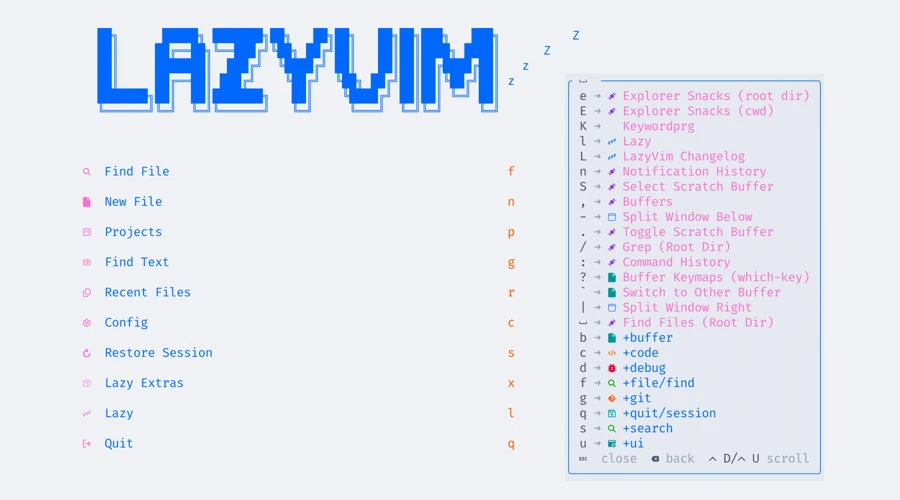
Vous pouvez aussi installer une extension Vim dans votre IDE habituel. Vérifiez quels raccourcis dépendent de l'extension et lesquels de l'IDE, surtout en cas de résultat inattendu. Commencez par quelques commandes fréquentes.
Un court programme d'entraînement
Choisissez ce qui vous a ralenti aujourd'hui : un symbole cherché, un nom souvent mal saisi ou une commande introuvable. Commencez la prochaine séance par cela :
- Choisissez une leçon du cours pour le chiffre ou caractère spécial à travailler.
- Saisissez une leçon de programmation ou un texte personnalisé qui l'utilise dans du code.
- Vérifiez le résultat et reprenez la partie erronée assez lentement pour réussir.
- Revenez à l'éditeur ou à l'interpréteur du terminal et appliquez l'exercice à du code ou à une commande réelle.
Travaillez aussi le texte courant. Commentaires, documentation et consignes pour les agents font partie du métier. Utilisez les extraits littéraires des textes AgileFingers ou rédigez et recopiez vos notes techniques. Pour vous détendre tout en apprenant, essayez les jeux de dactylographie.
Les questions des programmeurs
Ces questions reviennent dans les discussions de programmeurs sur Reddit à propos de la frappe sans regarder dans les métiers de l'informatique.
Pourquoi taper des mots est-il plus rapide que saisir du code ?
Vous pouvez bien connaître les lettres et hésiter sur les parenthèses, guillemets, chiffres ou majuscules. Une syntaxe inconnue ralentit aussi. Choisissez un court extrait que vous comprenez et travaillez les combinaisons difficiles. Comparez vos essais sur ce même texte. Les leçons de programmation d'AgileFingers aident à se familiariser avec cette saisie.
Faut-il apprendre à taper avant d'apprendre à programmer ?
Vous pouvez apprendre les deux en parallèle. Continuez à créer des programmes et consacrez un peu de temps aux touches que vous cherchez encore. Une vitesse élevée n'est pas nécessaire pour commencer un projet. Si vous programmez déjà professionnellement, intégrez ces exercices à votre quotidien.
Faut-il changer de disposition pour programmer confortablement ?
Commencez par celle du travail, surtout si elle sert aussi à écrire dans votre langue. Exercez-vous aux symboles avant de changer. Une autre disposition peut convenir, mais pensez aux claviers du domicile et du bureau. Passer d'un clavier très personnalisé chez soi à un modèle standard avec d'autres affectations peut être gênant.
Choisissez des affectations adaptées et vérifiez si elles sont disponibles sur les deux machines. Gardez si possible les mêmes positions pour les lettres et symboles fréquents, ainsi que les mêmes raccourcis, pour ne pas les réapprendre sans cesse. Si le poste de travail ne peut pas reproduire votre clavier personnel, conservez aussi l'habitude de sa disposition standard. Apprenez les nouvelles positions avant d'en dépendre pendant une journée chargée.
Essayez lors de votre prochaine séance de programmation
La prochaine fois que vous modifiez du code ou saisissez une commande, repérez les touches qui vous obligent encore à vous arrêter et regarder. Travaillez-les dans les leçons de programmation ou ajoutez un extrait à vos textes personnalisés. Continuez à utiliser éditeur et IA, mais lisez, vérifiez et corrigez leurs résultats. Même si l'état du secteur informatique et ses changements récents vous déplaisent, vous avez peu de prise sur beaucoup d'entre eux. Comme développeur expérimenté, je conseille d'accepter certains changements et de s'adapter pour préserver son équilibre. Ne confiez pas pour autant tout à l'IA. Écrivez au moins une partie du code pour savoir créer dans un langage, et pas seulement le lire. Utilisez votre clavier : c'est un outil de communication physique, tangible. Parmi les produits numériques, il reste quelque chose de réel. Nous avons besoin d'objets à toucher et à utiliser, qui nous gardent en contact avec le monde concret.