AIへの指示にタッチタイピングが役立つ理由
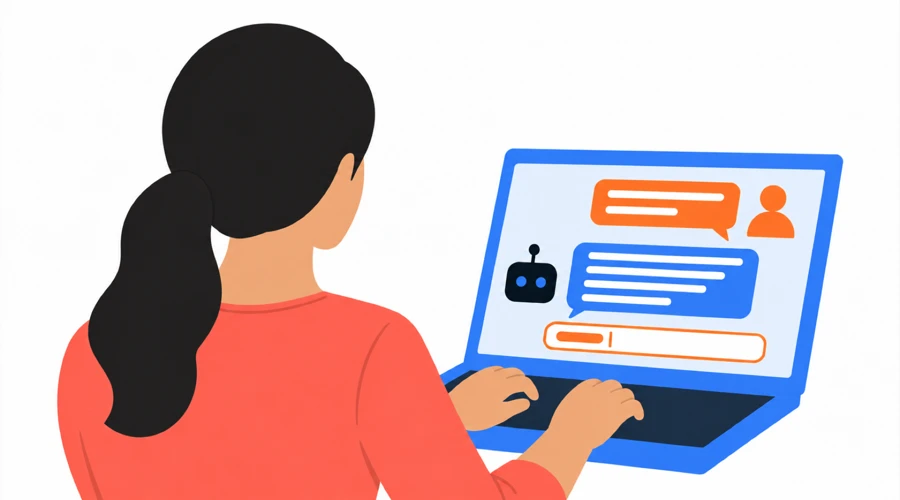
タッチタイピングができると、キーを探すために何度も手を止めず、考えをひとまとまりのプロンプトとしてAIに伝えやすくなります。会話を見たまま必要な情報をスムーズに入力し、文脈を確認しながらメッセージを修正できます。
押さえておきたいポイント
- アシスタントに詳しい説明を求めるときは、返答を見ながら入力し、その内容に触れられます。何度もキーボードに目を落とす必要がありません。
- 入力がスムーズになると、詳しいプロンプトや修正の指示を書く負担が減ります。入力そのものに時間を取られにくくなり、考えをより明確に表せます。
- AIエージェントを動かすときは、自分でコードを書く場合より入力が増えることもあります。要件、例、レビューの指摘はどれも言葉にする必要があります。
- 速さだけでなく正確さも練習しましょう。単語の抜けや技術用語の入力ミスで、指示の意味が大きく変わることがあります。
会話に目を向けたまま入力する
タッチタイピングでは、キーを目で探すのではなく、慣れた位置を指が自然に見つけます。必要な情報がすでに画面にあるときに役立つ方法です。アシスタントの返答を読み、自分の依頼と比べ、キーを一つずつ探すために視線を外すことなく修正を書けます。
入力のたびにキーボードを見ると、画面に戻るたびに文章のどこを読んでいたか探し直すことになります。長い返答では、この往復が特に面倒です。画面を見続けられれば、指摘したい文や例を追いながら書けます。考える時間は引き続き必要ですが、数語ごとに文字の位置を探して中断する必要はありません。
必要な内容を省かずにプロンプトを書く
プロンプトエンジニアリングとは、生成AIモデルに渡す指示を設計し、改善することです。入力の速さで指示の質が決まるわけではありません。ただし、言葉にして入力する手間には影響します。入力が遅いと、もう一段落書くのを避けるために、例を省いたり曖昧な依頼で済ませたりしたくなることがあります。
例えば、登録フォームの修正をコーディングアシスタントに頼むとします。単に"フォームを改善して"と書く代わりに、次のように伝えられます。
メールアドレス欄が空の場合は、その横にエラーメッセージを表示してください。他の欄に入力済みの文章は保持し、エラー表示はフォームの既存のスタイルに合わせてください。
付け加えた文によって、期待する結果と、今までどおり動く必要がある部分を伝えられます。タッチタイピングは詳細を入力する負担を減らし、説明に必要な長さで書く助けになります。返答を受けて修正を頼むときも同様です。該当箇所を見ながら、気づいた問題を説明できます。
複数のエージェントが入力を必要とするとき
エージェントを使った開発では、AIツールが機能や権限に応じてプロジェクトのファイルを読み、コードを変更し、検証を実行できます。その分、キーボードで行う仕事は要件の説明や結果への返答に移ります。GitHubのコーディングエージェントに関するガイドでも、明確なタスク、人によるレビュー、テストが重視されています。
複数のエージェントを同時に使えるツールでは、開発者の一日の中で文章を書く割合が増えることもあります。一つのエージェントに作業内容を補足している間に、別のエージェントが判断を待ち、さらに別のエージェントは作業を続けているかもしれません。タッチタイピングはこうしたやり取りを支えます。毎回キー探しに時間をかけたり、できるだけ少ない言葉で問題を説明しようと苦労したりせずに済みます。
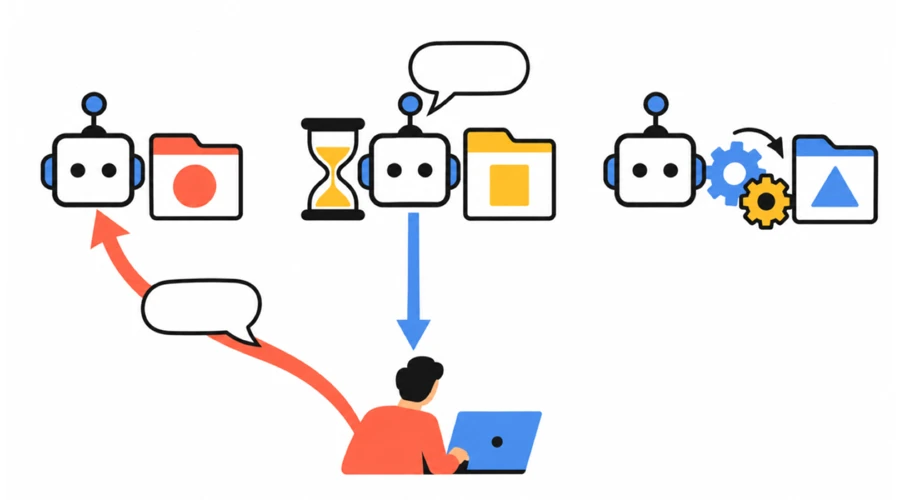
タッチタイピングができると、例外や境界条件まで含めた詳しい指示を書きやすくなります。ある入力欄が必須かどうか聞かれたら、条件を説明しましょう。"ゲストは空欄でも構いませんが、アカウント作成時は必須です。"単に"はい"と答えるだけでは、ルールの重要な部分が伝わりません。
コードの大部分をエージェントが書いても、質問に答えたり、作業を確認した後に変更点を説明したりする必要があります。入力がスムーズなら、数回のキー操作を節約するために有用な返答を削らず、最後まで説明しやすくなります。
AIにコードを書かせても入力が増える理由
ツールがコードを書くのに、自分の入力は以前より増えることがあります。一見不思議ですが、自分でプログラミングするときは、ロジックを考えたうえで判断を簡潔な構文に表します。エージェントを動かすときは、周辺の要件や例、これまでと同じ動作を保つ部分も説明しなければなりません。要件が変わったり認識が食い違ったりすれば、さらに指示を書くことになります。
登録フォームの例なら、コードの変更自体は小さいかもしれません。それでも説明には、エラーメッセージ、表示位置、保持する入力値、正常に送信した後の動作などが含まれます。結果をレビューすれば、もう一段落の指摘が必要になることもあります。複数のタスクでは、こうした文章の合計が自分で入力したはずのコード量を超える場合もあります。実際の量はタスクと修正回数によって異なります。
タスクを明確にするのは必要な詳細であり、単に言葉を増やすことではありません。大切なのは、入力が遅く感じられるために役立つ説明を省かずに済む程度に、キーボードを使い慣れることです。AIがコード入力の一部を担うほど、タッチタイピングが役立つ可能性がある理由の一つです。関連するプログラマー向けのタッチタイピングの記事では、自分で使い続ける記号、コードのパターン、エディターのコマンドも扱っています。
プロンプトを正確に修正する
バイブコーディングとは、自然言語でAIに依頼してソフトウェアを作る方法で、生成されたコードを十分に確認せず受け入れる場合もあります。エージェントに指示するからといって、この進め方を選ぶ必要はありません。実装を任せながらも、変更を読み、動作をテストし、結果を採用できるか自分で判断できます。
問題を説明するときは入力の正確さが重要です。ファイル名を間違えれば別の場所を示すことになり、句読点や記号の誤り・抜けで要件の意味が変わることもあります。普段の単語だけでなく、メッセージに使う大文字、引用符、句読点も練習しましょう。文字を速く打てても記号のたびに迷うなら、技術的な指示の入力は依然として大変です。
キーボードで編集する技術も役立ちます。プロンプト全体を書き直さなくても、名前を置き換えたり、古い条件を削除したり、例外を追加したりできます。変更後は送信する前に文全体を読み返しましょう。タッチタイピングなら修正中も文章を見られますが、最終的なメッセージの意味を確認する作業は欠かせません。
同僚とのチャットにも役立つ
同じ入力スキルは同僚に書くときにも役立ちます。会話を見たまま、まとまった進捗報告を書き、リンクを加え、追加の質問に答えられます。入力が楽なら、判断の理由を一文添える負担も減ります。相手が受け取る情報は、短い断片の連続や、誰にでも通じるとは限らず仕事の場にふさわしくない印象も与える略語だけではなくなります。

勤務時間が重ならない場合には、文章での連絡が特に便利です。同僚は後から返答を読み、リンクを開き、返信できます。文章なら流し読みも、ゆっくり読むことも、正確な表現を確かめ直すこともできます。一方、話が込み入っているときは通話の方がよい場合もあります。理解しやすい手段を選び、送信前にはメッセージを読み返しましょう。
AgileFingersで入力をスムーズにする
まだ文字のキーを探しているなら、AgileFingersのタイピングコースから始めましょう。レッスンでは指の位置を学び、その後に数字や特殊文字を練習します。プロンプトにもこれらのキーは必要です。引用符やファイルパス、emailAddressのような正確な名前を入力することがあります。
仕事に近い練習をしたければ、短いプロンプトやレビューの指摘をカスタムテキストに追加できます。文章を入力または貼り付け、タイトルを付けて練習用に保存します。架空の例か、使用してよい文章を選びましょう。同じキーを練習するために、職場の非公開の会話を使う必要はありません。プロンプトは普通の文章が中心で、実際のプログラムコードより入力しやすいため、AgileFingersの文学作品の文章も練習になります。
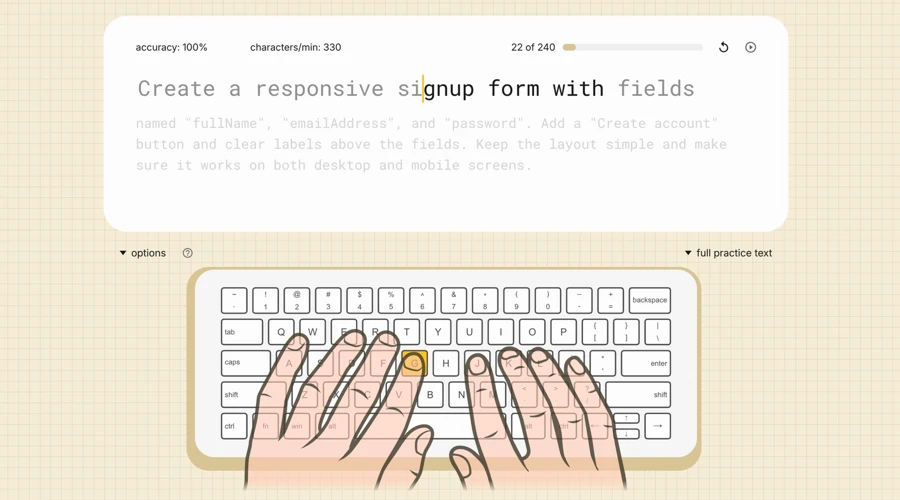
次の短い手順を試し、練習時間は自分に合わせて調整してください。
- 間違えやすいキーや探してしまうキーのレッスンを選びます。正しい指を使い、画面を見ていられる速さまで落として練習します。
- 保存したプロンプトか、AgileFingersのプログラミングレッスンを練習します。引用符、括弧、
emailAddressなどのフィールド名といった間違えやすい部分に注意します。 - AgileFingersの文章練習からいくつかの文章を入力します。大文字や句読点も含め、文全体で一定のリズムを保つことを意識します。終わったら正確さを確認し、次回の課題を一つ選びます。
文章の書き写しはキー操作の練習になり、新しい指示を書くことは言葉を選ぶ練習になります。AIとの作業には両方が必要です。時々タイピングテストで速さと正確さを確認し、日常の指示を書くときもキーを探す回数が減っているか確かめましょう。
よくある質問
AIを使うにはどれくらい速く入力する必要がありますか?
AIツールはどの入力速度でも使えます。キー探しで考えが途切れたり、有用な追加質問を控えたりするなら、それが練習する具体的な理由になります。まずは普段使う単語、名前、句読点を手元を見ずに正確に入力できるようにし、その後で速度を伸ばしましょう。
プロンプトは長いほどよい返答が得られますか?
いいえ。長くても曖昧なままだったり、指示が矛盾していたりすることがあります。例、例外、必要な形式など、作業の進め方に影響する情報を加えましょう。繰り返しを削り、要件が変わったら以前の指示も更新します。
入力せずにプロンプトを音声で伝えてもよいですか?
ツールが音声入力に対応し、周囲の環境にも合っていれば使えます。ただし、ファイルパスや技術的な名前の修正、段落内の一つの条件の変更には、キーボードが便利なこともあります。入力なら静かに作業することもできます。音声入力とキーボードでの編集は、同じ作業の中で組み合わせられます。
タッチタイピングでAIとの作業を進めやすくする
AIを使って集中的に情報を調べたりソフトウェアを開発したりすると、多くの質問、指示、修正を書くことがあります。タッチタイピングは、詳しく入力する時間を惜しんで説明を削ることなく、必要な内容を明確に伝える助けになります。その分、得られた情報やコードを評価することに注意を向けやすくなります。