タイピングを速くするには
メールの返事を入力している場面を想像してください。数文字打ったところでキーを探すために手元を見て、次はミスを直すために画面へ視線を戻します。続きを思い出すため、書きかけの文を読み直すこともあります。簡単な返事のはずが、何度も作業が途切れてしまいます。タッチタイピングを覚えると、こうした負担を減らせるかもしれません。タイピングを速くする方法を身につければ、文章を書く流れが滑らかになり、伝えたい内容に意識を向けやすくなります。
押さえておきたいポイント
- 正確さを優先する:何度も修正する状態を減らしてから速度を上げます。
- キーごとに使う指を決める:手元を見ずにキーを見つけられるようにします。
- 余分な動きを減らす:位置を見失わず、力まずにキーへ指を伸ばします。
- キーボードに慣れる:配列や不慣れなキーの位置を覚えます。
- 姿勢を整える:作業環境を体に合わせます。
- 休憩を取る:姿勢を変え、手を休ませます。
- リズムを安定させる:打鍵から次の打鍵へ滑らかにつなげます。
- 目的を持って練習する:タイピング練習ごとに取り組む課題を決めます。
- AgileFingersで実践する:レッスン、文章練習、成績の確認を活用します。
正確に入力する
速く打とうとして速度ばかりに気を取られるのは、よくある失敗です。打ち間違えるたびに手を止め、Backspaceで消し、正しい文字を入れ、元の位置を確認することになります。練習中ずっとこれを繰り返していると、多くの労力が修正に使われます。まずは狙ったキーを確実に押せる速さまで落とし、それから少しだけ速度を上げてみましょう。
速度を上げる前に、必ず一度も間違えずに打ち終える必要はありません。隣り合うキーを取り違える、大文字を入れ忘れるなど、繰り返すミスを探してください。具体的な練習課題が見つかります。また、正確にキーを押せても読み直しは必要です。入力自体に間違いがない単語でも、文に合わない言葉を選んでいることはあります。
使う指を決めてタッチタイピングを覚える
タッチタイピングとは、キーボードを見ずに入力することです。一般的な方法では指ごとに担当するキーを決め、毎回探す代わりに同じ動きを練習します。英語のQWERTY配列では、ホームポジションとなる中央の段が出発点です。左手の指をA、S、D、F、右手の指をJ、K、L、セミコロンのキーに置きます。スペースキーには親指を使います。
人差し指の出発点はFとJです。通常、この2つのキーには小さな突起があり、触って位置を確認できます。手がずれたときの目印にしてください。指の配置ガイドでは、ほかのキーをどの指で押すかを説明しています。ホームポジションは位置をつかむための基準であって、手を硬く固定するためのものではありません。
すでに2本の指で速く打てる場合、新しい方法は遅く、ぎこちなく感じられるかもしれません。専用の練習時間を設けて慣れていきましょう。キーが見つからないときは画面のガイドを確認するか、短く手元を見ます。その後は視線を画面に戻し、動きを繰り返します。目標は確認する回数を減らすことです。手元を見ないことにこだわって、何度も当てずっぽうで押す必要はありません。
研究論文"私たちはどのようにタイプするか:日常のタイピングにおける動作戦略と成績"(2016年、英語)では、タッチタイピングの有用な点として、キーボードを見ることへの依存が小さいことが示されました。30人が文章を写す様子を観察した研究で、タッチタイピングを習った人がキーボードを見ていた時間は課題時間の約20%、独学のグループでは41%でした。一方、平均入力速度は同程度でした。画面から文章を写すとき、指を確認するために何度も目をそらさず、元の文章を追いやすいという利点があります。
手全体の余分な動きを減らす
2016年の研究"私たちはどのようにタイプするか"では、速い入力と、各キーを一貫して同じ指で押すこと、手全体の動きが少ないこととの関連が示されました。次の打鍵に向けて指を準備することも、成績を予測する要因でした。タッチタイピングには、指ごとの担当キーとホームポジションという明確な練習の枠組みがあります。速度を上げることに集中する前に、適切な手の動きを習慣にしましょう。
練習では、手の位置を見失うような大きな動きに注意してください。数字を押すときに両手が文字キーから離れてしまうなら、数字とその直後の文字を続けて練習します。指をキーの近くに保ち、力を抜いて伸ばしましょう。手や手首を固めて動きをなくそうとしないでください。
自分のキーボードに慣れる
同じ言語用でも、キーボードはすべて同じではありません。ノートパソコンとデスクトップ用では、EnterやShiftなどの大きさや位置が違うことがあります。言語別の配列によっても、一部の記号や文字の位置は変わります。オペレーティングシステムの入力配列とタイピングコースで選んだ配列が、使いたいキーボードに合っているか確認しましょう。
できるだけ普段のキーボードで練習してください。別のキーボードに替えたら、まずホームポジションと不慣れな句読点・記号の位置を確かめます。使い慣れたキーボードでの最高速度を目指す前に、苦手な位置を覚えましょう。
姿勢を整える
肩を持ち上げたり、手首を強く曲げたりせずにキーへ届くよう、作業環境を整えます。米国労働安全衛生局(OSHA、リンク先は英語)は、肩の力を抜き、肘を体の近くで90-120度に曲げ、手と手首を前腕と一直線にする姿勢を勧めています。背中を支え、足は床か足台に置きましょう。
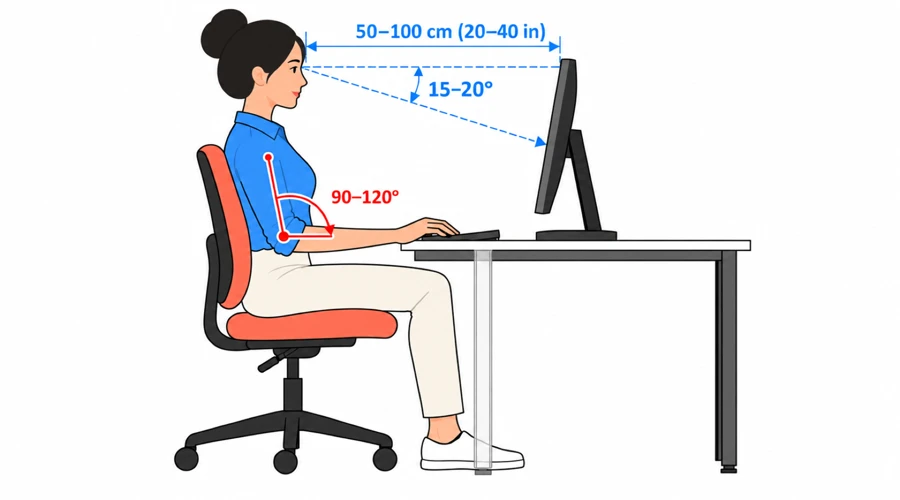
OSHAのモニターに関する指針では、画面との距離を約50-100cm(20-40インチ)とし、上端を目の高さか少し下、中央を水平な視線より約15-20度下に置くことが勧められています。体格や見え方に合わせて調整し、読むために前かがみになるなら文字を大きくしてください。
目指すのは、楽にキーボードへ手が届き、画面がはっきり見える状態です。子どもが練習する場合は、大人用の机に無理に手を伸ばさせるのではなく、椅子、机、足の支えが子どもの体格に合っているか大人が確認してください。
定期的に休憩する
楽な姿勢でも、同じままではいけません。米国労働安全衛生局は、こまめに姿勢を変え、ときどき立ち上がったり歩いたりすることを勧めています。練習と練習の間にはキーボードから手を離し、肩の力を抜いて、机から離れましょう。
手が疲れたり不快に感じたりしたら、休憩してください。速度についていくために手や肩に力が入っているときも同様です。再開後は無理のない速さに戻し、練習予定にも休憩の余裕を持たせましょう。
安定したリズムを身につける
慣れた単語だけ急いで打ち、難しい単語のたびに止まるのではなく、文全体を滑らかに入力することを目指します。すべての打鍵を同じ間隔にする必要はありません。数字へ指を伸ばすときなど、どの動きで流れが止まるかを見つけてください。
苦手な部分は、その前後のキーも含めてゆっくり練習します。大文字でリズムが崩れるなら、文字を打つ手と反対の手でShiftを押す練習をし、それから大文字を複数含む文を入力してください。動きが安定したら少し速くします。修正が増えたり力んだりしたら、速度を落としましょう。
集中して練習する時間をつくる
毎日の入力で技能が上がることはありますが、仕事を終わらせたり作文を考えたりしている最中には、技術を見直す余裕があまりありません。打ち方そのものに集中できる時間を確保しましょう。短いタイピング練習を定期的に行うことから始めてください。全員に適した1日の練習時間はありません。
練習ごとに目的を決めます。同じキーでつまずくなら、正しい指で押す動きを練習してください。単独のキーは簡単でも文になると難しいなら、まとまった文章に時間を使います。最後は別の文章を打ち、同じ課題を繰り返していなくても動きが身についているか確認しましょう。1回間違えるたびに最初からやり直さないでください。文章を最後まで続けて打つ練習も必要です。
AgileFingersで実践する
AgileFingersでは、正確さと一貫した指の使い方を、速く入力するための学習の中心に据えています。
バーチャルハンドで覚える
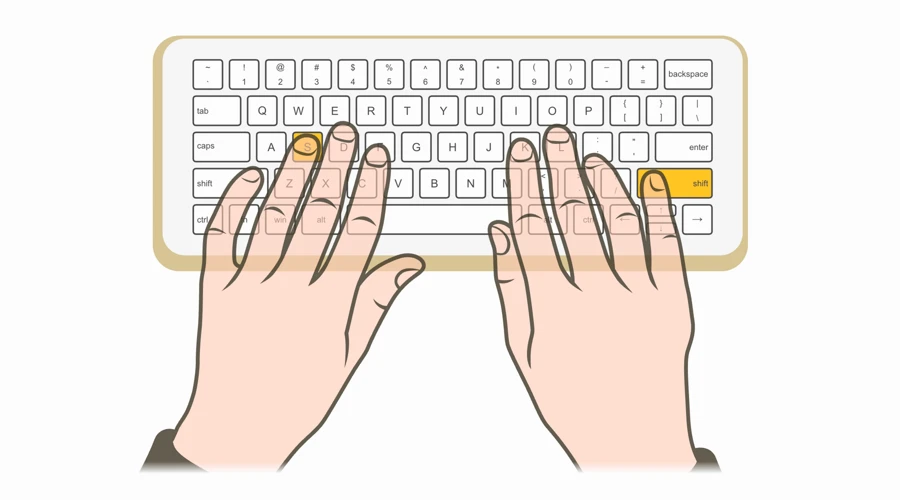
AgileFingersのパソコン向け練習画面では、仮想キーボードとバーチャルハンドが、次に押すキーと使う指を示します。画面を見たまま、不慣れな動きを確認できます。まずはタッチタイピングコースで、まだ迷うキーを練習しましょう。
まとまった文章で練習する
続いてまとまった文章のタイピング練習に進み、普通の単語、大文字、句読点や記号の中で動きを使います。レッスンでは簡単だったキーでも、文中では手が止まるかどうかが分かります。急がず最後まで打てる文章を選び、繰り返す苦手な動きに取り組んでください。
上達の様子を確認する
AgileFingersは、タイピング練習ごとに速度と正確さを表示します。最近の成績はレッスンや文章の横に表示され、上達のグラフでは以前の結果を振り返れます。同じ練習に戻り、成績の変化を見ることもできます。ときどきタイピングテストを受ければ、仮想キーボードの助けがない状態で自分の実力を確認できます。
タイピングのレベルは動物のイラストで表され、ハリネズミからドラゴンまでの段階があります。練習にゲームの要素が加わり、次の目標も見えます。新しいレベルに到達することが繰り返し練習の励みになる一方、正確さの結果を見れば、速くなった分だけミスが増えていないか確かめられます。
おわりに
タイピングを速くするには、定期的なタッチタイピング練習で正確な指の動きを習慣にしましょう。動きに慣れるにつれて速度を上げ、手の力を抜き、必要に応じて休憩します。AgileFingersのレッスンで技術を練習し、その後は文章で使えます。キーを探したりミスを直したりする中断が減れば、日々の入力がより滑らかになるでしょう。