子どものタッチタイピング
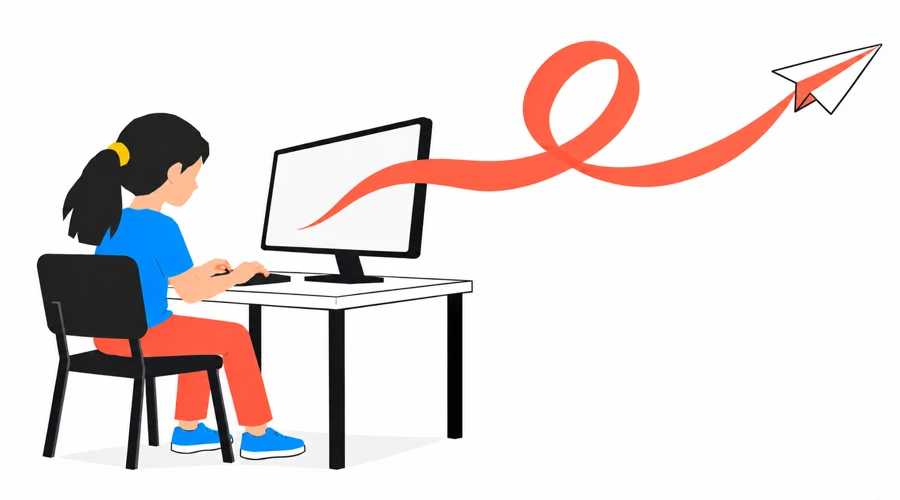
タッチタイピングは、子どもが学校の課題をパソコンで仕上げたり、日々のメッセージを入力したりする時間を短くするのに役立ちます。キーボードを見ずに入力する方法を早く覚えるほど、速く正確に打てる技能を長く活用できます。タッチスクリーンや音声入力が使いにくい場面では、将来の仕事でも役立つ可能性があります。
押さえておきたいこと
- 速く正確な入力は、今だけでなく、将来パソコンを使う場面でも子どもの時間を節約できます。
- 保護者や教員は、速さを求める前に、簡単な練習と正しい指の動きから始めましょう。
- ゲームや速度レベルのシンボルは、毎回の練習を競争にせず、上達を実感する助けになります。
- AgileFingersではゲストとして練習できるほか、教員が管理するクラスで生徒ごとの結果を保存できます。
タッチタイピングが役立つ理由
キーの位置を覚え、下を見ずに適切な指で打てるようになると、入力にかかる時間を減らせます。一文や検索語句、短い回答を、以前よりすばやく入力できるかもしれません。こうした小さな時間の節約は、長年のキーボード利用を通じて積み重なります。どれほど節約できるかは、子どもの速度や正確さ、取り組む作業によって異なります。
だからこそ、保護者や教員は速さより先に正しい指の置き方を教えることが大切です。速く打っても間違いが多ければ、後で修正する時間が必要です。目指すのは、学校や将来の仕事で使える、正確なタッチタイピングです。最初は遅くても構いません。子どもには、この先長い時間があります。すぐに結果を出して無理な打ち方を一生続けるよりも、正しい動きを身につけてから速度を上げるほうが大切です。
研究で分かっていること
2018年にJournal of Computer Assisted Learningでオンライン公開されたオランダの研究は、4~6年生、10~12歳の児童207人を分析しました。Radboud UniversityとTesselhof Educationの研究者は、講習を受けた154人と、受けていない同級生53人を比較しました。
講習を受けたグループでは、平均入力速度が3倍を超える水準に上昇し、1分間のキー入力数が52.85から168.34になりました。比較グループでは62.19から75.55への増加でした。入力ミスの割合は、講習グループで3.27%から0.72%、比較グループで3.45%から2.75%に低下しました。講習を受けた子どもは、平均すると速くなり、同時にミスも減ったのです。
研究者は、つづりの正確さと、パソコンで書いた物語の質にも改善が見られたと報告しています。訓練は7か月間で、指導付きの90分の授業15回と、毎日の家庭練習を含んでいました。グループ分けは無作為ではなく、追加の言語練習も、つづりや作文の改善に影響した可能性があります。
体に合った環境と座り方
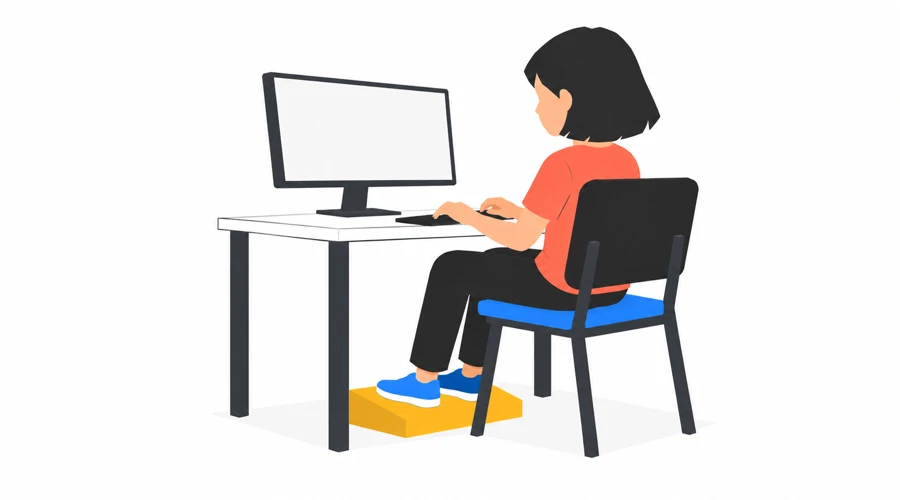
子どものタイピング練習でも、体に合った作業環境が大切です。Cornell Universityによる子どものパソコン利用の指針は、背中と足を支え、腕の力を抜き、手首を前腕の延長上に保つことを勧めています。画面は、首を大きく前後に曲げずに見られる位置に置きます。
適切な家具がなくても、練習中の座り方を確認しましょう。背もたれの支え、床や安定した足台に置いた足、力の抜けた肩、無理なく届くキーボードが確認点です。可能なら椅子の高さやキーボードの位置を調整します。キーに届くために体を伸ばしたりひねったりする必要があれば、続ける前に配置を変えましょう。
休憩や姿勢を変える時間も必要です。キーボードが遠すぎたり、椅子が高くて足を支えられなかったりする問題は、"背筋を伸ばして"と声をかけるだけでは解決しません。
始める時期の見極め方
保護者や教員は、目の前のキーボードで子どもが何をできるか見てください。練習に出てくる文字を認識し、短い説明に従い、手をひねらずにキーへ届くでしょうか。簡単なレッスンを一緒に行い、適切なキーを使っているか確認します。仮想の手が示す指で押すことが必要で、それを守らなければ練習の目的が失われます。説明に従う気持ちがあり、数個のキーを扱えるなら、文全体の入力はまだ難しくても、短い練習を始められるかもしれません。
特定の年齢を開始期限にしないでください。嫌になってしまうようなら、大人が練習を短くしたり、指の位置を手伝ったり、後日また試したりできます。別の入力方法や調整された機器が必要な子どもには、その子に合った練習計画が必要です。
簡単なタイピングレッスン
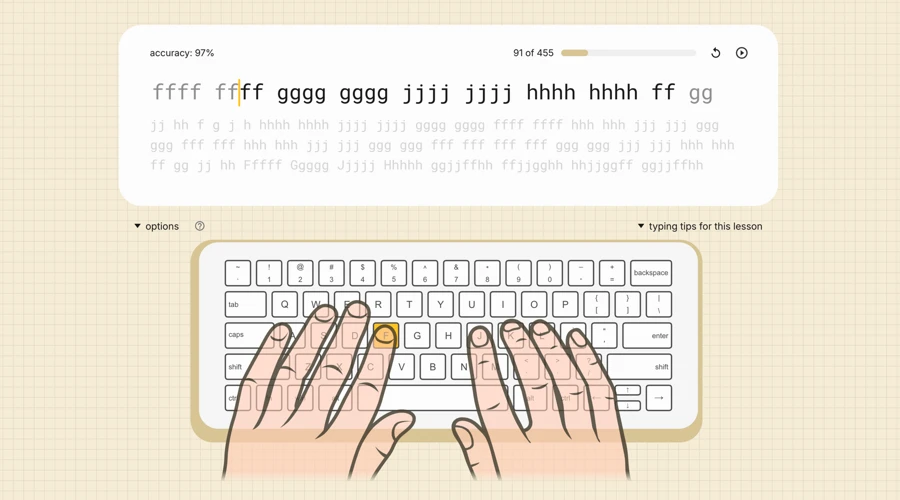
AgileFingersのタイピングコースは、レッスン1から紹介できます。初期のレッスンは少数のキーを使うため、指の動きを少しずつ覚えられます。標準的なQWERTYキーボードでは、"F"と"J"の突起が、人さし指の開始位置を手触りで見つける助けになります。AgileFingersで選ぶ配列は、子どもが実際に使うキーボードと合わせてください。
子どもが指の動きを覚えるには、ffff ffff hhhh hhhhのような単純な文字列を繰り返す練習が必要です。ほとんどの時間をキー探しに使わずに済む程度の、簡単な課題にします。仮想の手は使う指を示します。子どもがその表示に従っているか、大人が手の位置を確認しましょう。
同じキーを何度も間違えるなら、もう一度動きを見せ、ゆっくり繰り返す時間を設けます。時々下を見るのは、手の位置を探し直す手助けが必要な合図です。キーに慣れてきたら、単語や短い文へ進めます。
練習にゲームの要素を取り入れる
AgileFingersは速度帯をハリネズミ、リス、ネコ、ウサギなどのシンボルで表します。直近の速度と正確さの結果の横に、速度のシンボルが表示されます。見分けやすい動物や色のおかげで、年少の子どもも結果を追いやすくなります。
これはゲーミフィケーションの一例です。ゲームそのものではない活動に、レベルや進歩を示す表示などのゲーム要素を加えます。たとえばハリネズミからリスへ変わると、入力速度が変化したことを目で確認できます。
Michael SailerとLisa Homnerのオープンアクセスのメタ分析は、ゲーム要素のある学習活動と、ない活動を比較しました。学習者1,686人を含む19件の研究では、ゲーミフィケーションによって学習成果が平均的に向上しました。評価対象は、事実や概念の知識と、課題への知識の応用です。研究設計がより厳密な研究だけを取り出しても、効果は維持されました。また、学校での研究では、高等教育や非公式な研修よりも大きな学習上の改善が見られました。
実際の練習では、似た課題同士の結果を比較し、速さを求める前に正確さを見ます。知らないキーを使うレッスンで速度レベルが下がったなら、その動きをゆっくり練習する機会です。慣れたレッスンへ戻ると、そのキーを扱う力がどう変わったか確認できます。
"今度は下を見ずにJを押せたね""このレッスンではミスが減ったね"のように、具体的に伝えましょう。速度の数値が上がる前でも、子どもはこうした上達を実感できます。
子ども向けタイピングゲーム
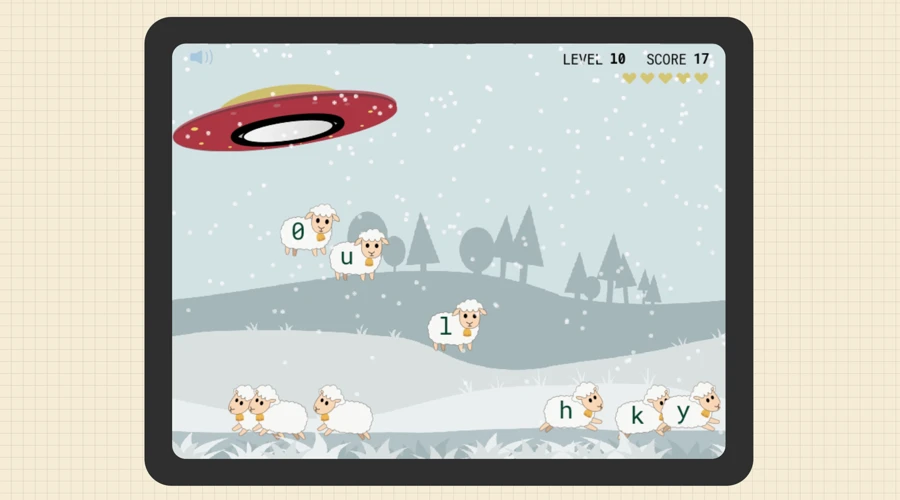
ゲームでは、覚えたキーを使う機会が得られます。羊の救助では、羊に表示される文字や数字を一つずつ入力します。ワードジャンパーと反逆ロボットは、単語を入力してキャラクターを障害物の先へ進める、似た形式のアクションゲームです。反逆ロボットでは、入力した単語がジャンプや敵ロボットへの攻撃などを起こします。星の言葉では、制限時間内に単語を入力します。
保護者や教員は、現在の技能に合ったゲームと難易度を選びましょう。むやみにキーを押したり、キーボードばかり見たりするなら、より簡単な活動のほうが役立つかもしれません。短いレッスンの後に遊ぶと、まだ練習が必要な文字も見つけられます。
ゲーム中は、勧められた指を使い、主に画面を見ているか、大人が確認できます。高得点やステージクリアは励みになりますが、実際の打ち方と合わせて評価してください。
短い練習の組み立て方
初めは5~10分を目安にできます。子どもの集中が続く長さに合わせ、疲れたりミスが増えたりしたら早めに終えます。大人が最初に手の位置を確認し、簡単なレッスンを終えた後、無理のないゲームや結果の振り返りで締めくくる流れが考えられます。
教員なら、パソコンを使う授業の始めや、主な課題が終わった後に取り入れられます。家庭では、特に何ステージも続くゲームの場合、始める前に終了時刻を決めておけます。短い練習には、親子で止めて上達を確認する明確な区切りがあります。AgileFingersのゲームは進行状況がブラウザーのセッションに保存されるため、後で続きを遊べます。
学校でのタイピング練習
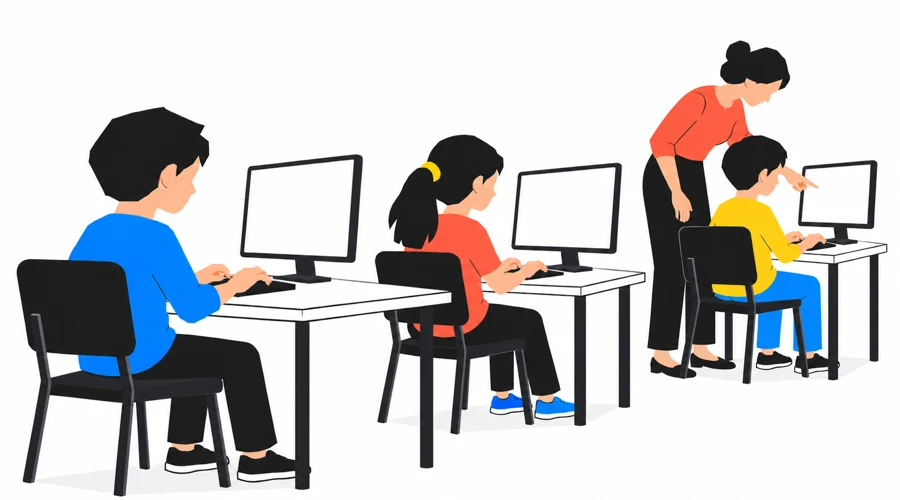
質問を理解していても、パソコンで答えを入力するのに時間がかかる子どもはいます。授業でキーボードの技能を練習すれば、入力が大きな課題の一部になる前に、この難しさへ取り組めます。教員も、特定のキーに届きにくい子や、個別の指導が必要な子を見つけられます。
タイピング練習は、読書、手書き、話し合いと並行して行いましょう。キーの位置を知るだけでなく、物語を組み立て、考えを説明し、文が意図を伝えているか確認する力も必要です。バランスの取れた教育は、こうした技能を関連づけて育てます。
学校で使うAgileFingers
子どもはログインせずにコース、テキスト、ゲーム、タイピングテストを利用できます。教員は生徒用アカウントを作らずに、クラスへこれらを紹介できます。学校向け機能を使うと、クラス管理、課題の割り当て、生徒用アカウントへの結果保存が加わります。
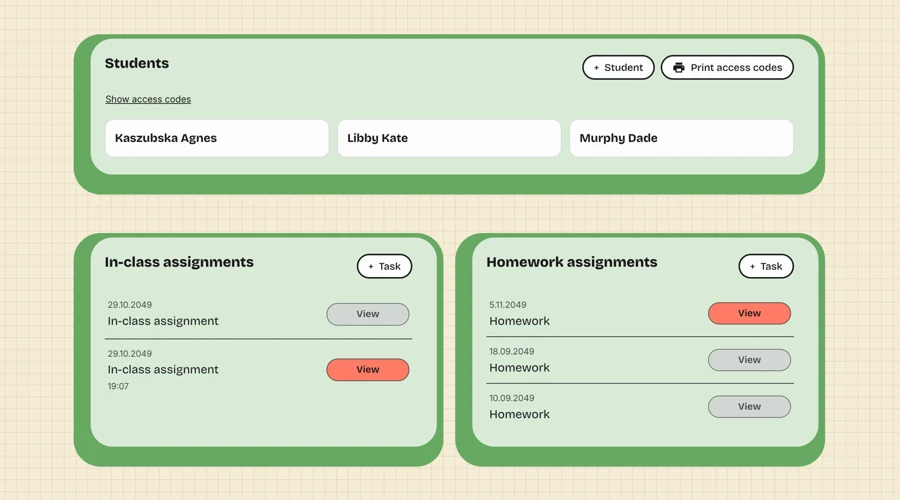
教員は自分のAgileFingersアカウントから教員エリアでクラスを作り、生徒を追加できます。一人ずつ専用のアクセスコードが発行されます。これらの生徒用アカウントを使うために、子どもがメールアドレスを提供する必要はありません。必要な個人情報を最小限にすることで、子どものプライバシー保護につながります。
子どもはコードで生徒としてログインし、生徒エリアでクラスの課題を見つけます。教員が有効にすれば、クラスコードと、クラスに保存された名前でもログインできます。クラスコードだけではアカウントは作成されず、ログインもできません。個人コードは、特に学校の共有パソコンでは、他人に知られないよう管理するログイン情報です。
ログイン後は、コース、テキスト、ゲーム、テストを使って自主練習もできます。進み具合が生徒用アカウントに保存されるため、授業後も続けられます。
課題と結果
教員は、レッスン、用意されたテキスト、自作のテキストを組み合わせて宿題や授業中の課題を作れます。宿題には提出期限、授業中の課題にはより短い制限時間があり、課題はクラス全体に割り当てられます。初心者向けの1~2レッスンなら、取り組む内容を絞って始められます。結果を保存するには、子どもが課題の前に学校用アカウントへログインします。教員は後で、完了状況、速度、正確さ、合格状況を確認できます。
よくある質問
子どものタッチタイピングは何から始める?
少数の文字を繰り返す簡単なレッスンから始められます。大人が手の位置を見せ、仮想の手に従う方法を説明しましょう。キーを探し続けることなく、正しい動きを練習できる難易度を保ちます。
上達は何で判断できる?
ミスやキーボードを見る回数が減り、適切な指で自信を持って打てるようになることが目安です。似たレッスンの結果を継続して比較してください。新しいキーが加わると一時的に遅くなることもあり、一度の速度だけでは判断できません。
ログインせずに練習できる?
コース、テキスト、ゲーム、テストはゲストとして使えます。生徒用アカウントは、教員が課題を割り当てたり、個別の結果を追ったりする場合に役立ちます。ログインすると自主練習の進み具合も保存できます。生徒用アカウントの利用にメールアドレスは必要ありません。
最初の一歩
教員は簡単なレッスンから始め、仮想の手が使う指をどう示すか説明してください。課題の割り当てや個別の結果確認をするなら、教員としてログインし、教員エリアで生徒用アカウントを作ります。そうでなければ、ゲストとして練習できます。
保護者は、子どもの練習の様子を見てください。基本のキーから始め、適切な指の使い方を覚えられるようにします。背中と足が支えられ、キーボードに無理なく届く、快適な姿勢か確認しましょう。正確さや指の動きの改善を伝えてください。幼いうちに覚えると、学校生活やその先で使う機会が増えます。子どものタッチタイピングを手伝うのに費用はかからず、かけた時間が長年にわたって役立つ可能性があります。