Touchmetoden for programmerere
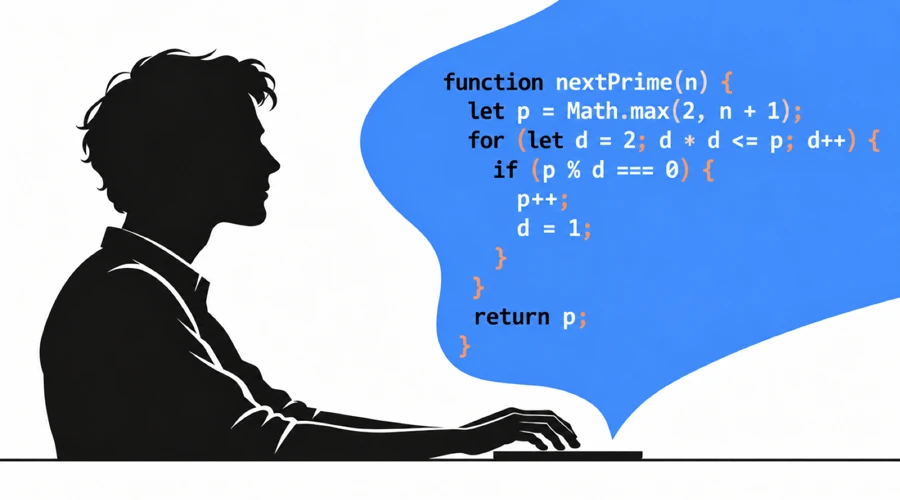
Med touchmetoden kan du skrive og redigere kode uten å lete etter tastene. Du kan holde blikket på skjermen når du skriver en funksjon, en kommando eller instruksjoner til en KI-agent. Øvelser for programmerere bør omfatte bokstaver, tall, symboler og navnekonvensjonene i koden.
Det viktigste
- Øv på tall, symboler og navnekonvensjoner i språket du bruker. Det vanlige AgileFingers-kurset inneholder tall og spesialtegn.
- Bruk programmeringsleksjonene til kode, eller lim inn et eget utdrag under tilpassede tekster.
- Du kan jobbe effektivt med Vim eller hurtigtastene i favoritt-IDE-en din.
- Kontroller kode fra en KI-agent, og lær å rette den. Du har fortsatt ansvaret, selv om du ikke skriver den selv.
Hvorfor touchmetoden er nyttig i programmering
Prinsippet er det samme: å skrive uten å se på tastaturet. Du sparer tid og konsentrerer deg om oppgaven fremfor selve inntastingen.
Programmering krever at du kjenner flere taster enn når du skriver en stil. Et kort uttrykk som items[index] += value; kombinerer bokstaver, hakeparenteser, en operator og et semikolon. Andre uttrykk legger til krøllparenteser, vanlige parenteser, anførselstegn og tall. En skrivetest med ord i små bokstaver øver ikke på disse kombinasjonene. Når du ser ned etter et symbol, slutter du å lese koden.
Når du endrer en betingelse, må du også kontrollere koden rundt den. Touchmetoden lar deg fortsette å lese mens du skriver. Etter mer enn 20 år med programvareutvikling setter jeg fortsatt pris på dette når jeg redigerer kode, legger til tester eller jobber i terminalen.
Øv på kombinasjonene du faktisk bruker
Betingelser, løkker og funksjonsdeklarasjoner går igjen i kode. Et JavaScript-løkkehode som for (let i = 0; i < items.length; i++) inneholder parenteser, semikoloner, en sammenligning og en økning. Stopper du opp et sted, bør du øve på slike uttrykk. Det er viktig å kunne skrive syntaksen i språket ditt raskt.
Store bokstaver og navnekonvensjoner betyr også noe. userAccount og user_account krever ulike fingerbevegelser og vaner. Pythons stilveiledning anbefaler små bokstaver med understreker mellom ordene for funksjoner og variabler: snake_case. Java-variabler bruker vanligvis camelCase, som i userAccount. Klasser og konstanter har egne regler. Bli fortrolig med alle skrivemåtene.
Det gir ulike øvebehov: Python-navn inneholder gjerne flere understreker, mens Java-navn har flere store bokstaver inni navnet. Skal du programmere i Python, er derfor Python-øvelser mer relevante enn Java-øvelser.
Prøv å forstå hva koden gjør og hvordan den er bygd opp mens du skriver den. Se hvor betingelsen slutter og blokken begynner. I Python grupperer innrykk instruksjonene; endringer kan påvirke programmets oppførsel. Ikke skriv tankeløst av.
Øv på tall og spesialtegn
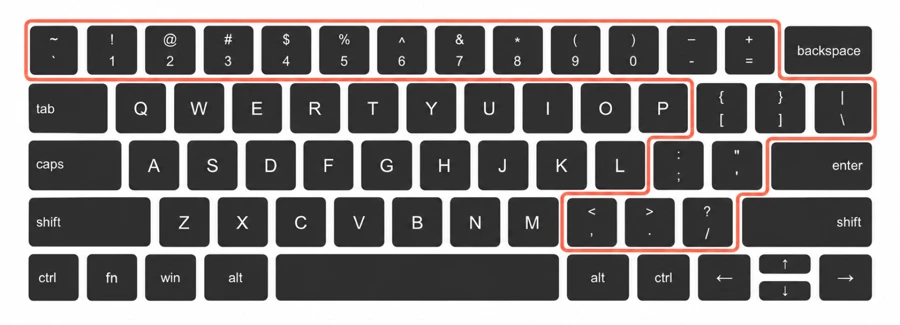
Det vanlige skrivekurset i AgileFingers inneholder tall og spesialtegn. Bruk disse leksjonene hvis et tall, symbol eller en kombinasjon bremser deg. Hvis vanlig tekst fortsatt er vanskelig, bør du begynne der før kodeøvelser. Sitter bokstavene, kan du gå rett til tastene du trenger. Selv etter mange år med programmering kan du ha kombinasjoner du fortsatt må lete etter.
Bildet viser amerikansk QWERTY. Der skrives krøllparenteser med Shift og tastene for hakeparenteser. Andre oppsett plasserer symbolene annerledes og kan bruke AltGr. La øvelsestastaturet følge det aktive oppsettet i operativsystemet: De tilgjengelige tegnene avhenger av det. Du kan endre oppsettet i innstillingene.
Bruk tastaturet i IDE-en
JetBrains-IDE-er og Visual Studio Code lar deg finne filer, følge kall og gi symboler nye navn med tastaturet. Lær hurtigtastene i editoren du allerede bruker. Vil du redigere uten mus, gir en Vim-utvidelse disse og mange flere muligheter.
Begynn med handlinger du gjentar i hverdagen:
- Finn filer og symboler: åpne en fil eller gå til en funksjon uten å bla gjennom mappetreet.
- Gå til definisjonen og tilbake: følg et kall til implementasjonen og gå tilbake til stedet som kalte den.
- Gi et symbol nytt navn: bruk editorens verktøy når språket støttes. Kontroller forhåndsvisningen og berørte referanser.
- Kjør en bestemt test: gjenta den aktuelle testen og gå til den meldte feilen med tastaturet.
- Merk og rediger: lær å flytte mellom ord, utvide merking, kommentere linjer og veksle mellom editor og terminal.
Lær først å søke etter handlinger, slik at du finner kommandoer uten menyer. I vanlige JetBrains-tasteoppsett åpner to trykk på Shift Search Everywhere. JetBrains-veiledningen til hurtigtaster beskriver navigasjon og tasteinnstillinger.
I VS Code åpner du vanligvis kommandopaletten med Ctrl+Shift+P i Windows og Linux, eller Cmd+Shift+P i macOS. Hurtigtasteditoren lar deg finne kommandoer og endre tilordningene. Oppfører en snarvei seg annerledes, kontroller det aktive oppsettet. Tenk gjennom endringer av standardkombinasjoner: Den opprinnelige konfigurasjonen er som regel nøye valgt.
Bruk fullføring for lange navn og kodebiter for gjentatt kode. VS Code IntelliSense tilbyr blant annet fullføring og parameterinformasjon. I skriveøvelser taster du hele utdraget selv. I prosjektet kan du bruke hjelpen, men kontroller hva editoren setter inn. Gjentar du de samme klikkene, finn hurtigtasten og prøv den neste gang.
Lær å jobbe godt i terminalen
Utviklere og systemadministratorer bruker terminaler til kommandoer, tester, logger, filbehandling og arbeid på eksterne systemer. Kommandoer blander navn, stier, valg, anførselstegn, rør og tall. Les inntastingen før du kjører den. Med touchmetoden kan du følge kommandoen mens du skriver eller retter.
Lær redigeringsverktøyene i skallet ditt. Med Bashs vanlige Readline-bindinger i Emacs-stil går Ctrl+A til starten av linjen og Ctrl+E til slutten. Ctrl+R søker bakover i historikken. Tab prøver å fullføre for eksempel en kommando eller et filnavn. Readline-delen av Bash-håndboken forklarer dette. Andre skall og egne bindinger kan avvike.
Historikk og fullføring sparer deg for gjentatt skriving. Er ett argument feil, flytt markøren dit og rett det i stedet for å skrive hele kommandoen på nytt. Kontroller sti, valg og arbeidsmappe før Enter. På et eksternt system bør du også sjekke hvilket skall du bruker: Redigeringskommandoene kan være annerledes enn lokalt.
Mål både nøyaktighet og hastighet
Følg tempoet, men også feilene. Et symbol du stadig retter, bør øves på selv om totalresultatet er bra. Editoren kan finne et feilstavet navn, men ikke nødvendigvis en gyldig operator som gjør noe annet enn planlagt. Fortsett å lese og teste koden.
Start sakte nok til å skrive riktig. Øk tempoet når du skriver trygt, gjør få feil og merker og retter dem med en gang. Sammenlign med samme øvelse, oppsett, øvelsesgrense og nøyaktighetsmetode. Vanskeligere tekst kan senke resultatet selv om du blir bedre. Kurset begynner lett, men kombinasjonene blir mer krevende. Det kan føles som om hastigheten faller, mens det egentlig bare er øvelsen som har blitt vanskeligere.
AgileFingers viser ord eller tegn per minutt. Omregningen bruker fem tegn per ord, så en lang identifikator ikke bare teller som ett ord. Nøyaktighet ved første forsøk teller en feil selv etter at den er rettet. Nøyaktighet i den ferdige teksten vurderer det som står igjen. Husk metoden når du sammenligner resultater, siden verdiene kan være forskjellige. Velg innstillingen som passer behovet ditt.
AgileFingers-øvelser for programmerere
De glade fargene, bildene og den enkle bruken kan få AgileFingers til å virke som et tilbud bare for nybegynnere, lærere og elever. Det egner seg i skolen, men er laget av profesjonelle utviklere med stor interesse for informatikk. Vi ville også gjøre det nyttig for svært erfarne fagfolk. Derfor finnes litteratur for å øve på komplekse tekster, ikke bare enkle ord og abstrakte tastekombinasjoner, samt leksjoner i flere programmeringsspråk. Vi har også retrotemaer og et mørkt fargevalg. De er mer dempet; blir øynene slitne av den lyse visningen, kan du prøve hvilken variant som er mest behagelig.
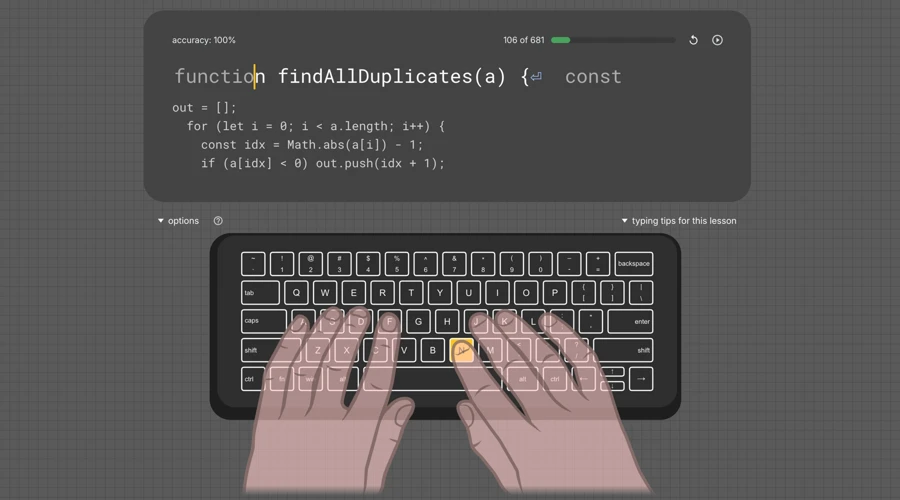
Programmeringsleksjonene inneholder Python, JavaScript, Java og andre språk. Velg et språk og skriv koden som vises. Tastatur- og fingerhjelp viser hvilke taster du skal bruke. Etter hver øvelse får du vite hastigheten og nøyaktigheten din.
Øv med din egen kode
Du kan bruke egen kode i tilpassede tekster i AgileFingers. Lim inn et kort utdrag du vil øve på, gi det en tittel og lagre. Velg det deretter i din egen katalog. Det kan være en funksjon med nestede betingelser, en SQL-spørring med joins eller en Bash-argumentparser. Velg kode du forstår, så du kan konsentrere deg om å skrive den.
Er understreker og tall vanskelige, velg navn som inneholder dem. Ved feil med anførselstegn og parenteser, bruk et utdrag med mange slike tegn. Kontroller den viste teksten før start, særlig ved tabulatorer eller tegn utenfor oppsettet ditt. Egne tekster kan også være tekniske forklaringer og instruksjoner til KI-agenter.
KI-agenter trenger tydelige instruksjoner og kontroll
En agent kan generere kode, kjøre kontroller og rette arbeidet. Du må fortsatt forklare hva du vil ha og undersøke endringene. GitHubs veiledning for kodeagentene anbefaler tydelige oppgaver, menneskelig gjennomgang og testing av generert kode.
Selv om du skriver lite kode, beskriver du fortsatt krav, gir eksempler, melder feil og kommenterer resultater. "Gjør skjemaet bedre" lar agenten gjette. Beskriv inndataene som feiler, hva brukeren skal se og hva som fortsatt må virke. Endre instruksjonene når kravene endres eller agenten misforstår. Nyttige detaljer øker sjansen for en passende løsning. Kanskje skriver du mer med agenter enn når du programmerer selv. I kode tenker du gjennom hvert symbol og holder den kort, lesbar og vedlikeholdbar. I instruksjoner forklarer du mest mulig, uten å spare like mye på ordene. Det er litt pussig: Når KI skriver koden, kan touchmetoden bli enda nyttigere.
Noen mener at tastaturet snart er overflødig fordi vi kan diktere instruksjoner. Diktering hjelper med første utkast, men redigering krever fortsatt arbeid: En sti må rettes, en variabel endres eller én betingelse fjernes fra en lang instruksjon. Passer diktering for deg, så bruk det. Jeg ville fortsatt øve på tastaturredigering for å kunne gjøre små endringer selv. Man har heller ikke alltid lyst til å snakke i en mikrofon hele arbeidsdagen. Selv en svært utadvendt person som liker å snakke med alt og alle, også datamaskiner, må la stemmen hvile. Noen ganger vil man jobbe i stillhet. Da er tastaturet godt å ha.
Jeg ville vært ukomfortabel med å bygge et produkt der jeg ikke kunne forklare oppførselen. Et selvsikkert svar beviser ikke at tilgangskontrollen er riktig eller at grensetilfellene er dekket. Eier du produktet, har du ansvaret for beslutningene. Lær nok til å oppdage feil og forklare hva som må rettes. Et programmeringsspråk lærer du gjennom mye egen kode. Vil du bare forstå syntaksen bedre uten å lage egne programmer, kan AgileFingers-leksjonene hjelpe.
Vil du bli en fremragende programmerer, fortsett å lese kode og gjøre egne endringer. Agenter kan hjelpe, men gå nøye gjennom arbeidet og vurder forslagene kritisk. AgileFingers' programmeringsleksjoner hjelper med symbolene og mønstrene du synes er vanskeligst.
Grunnleggende redigering i Vim og Neovim
Vim er en teksteditor med tastaturkommandoer for å bevege seg gjennom filer og endre dem med få trykk uten mus. Neovim bygger på Vim og beholder redigeringsmodellen. Begge skiller mellom innsettings- og redigeringsmoduser. I normalmodus sletter dd den gjeldende linjen; ciw endrer ordet under markøren og åpner innsettingsmodus for å skrive erstatningen. Den offisielle Neovim-dokumentasjonen forklarer bevegelse, redigering og mer.
Lær kommandoene i editoren, der du ser virkningen. I noen Neovim-distribusjoner åpner Escape, :Tutor og Enter den interaktive opplæringen. Er den deaktivert, kjør nvim --clean i terminalen og prøv igjen. Dette laster Neovims standardoppsett. For Vim følger du vimtutor-instruksjonene for systemet ditt.
Gjør en liten del av opplæringen, og gjenta uten instruksjoner. Åpne så en kopi av en kjent fil og bruk kommandoene til å erstatte et navn eller slette en linje. Lær noen få vanlige redigeringer før lange kommandolister.
IDE-funksjoner i Neovim
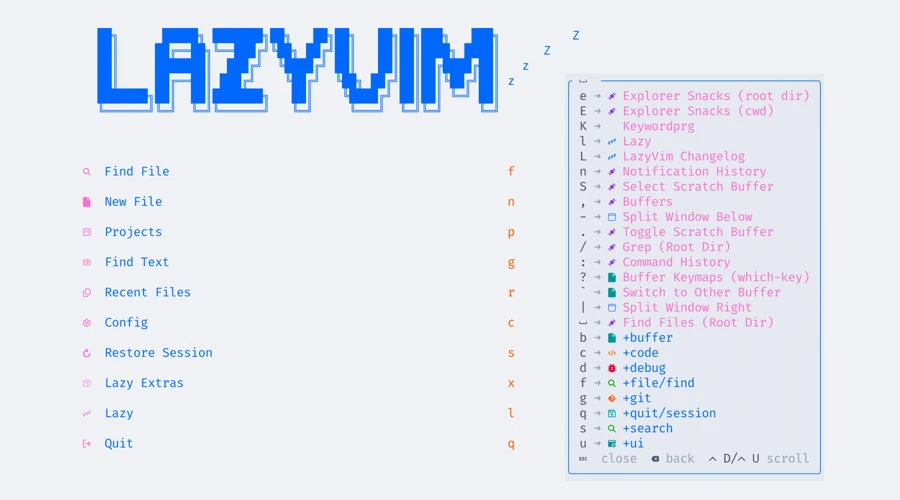
Neovim støtter utvidelser for filsøk, navigasjon, fullføring, diagnostikk og formatering. Sett dem opp selv eller velg en distribusjon med ferdige innstillinger og utvidelser. LazyVim er en slik pakke. Den gir mange kjente IDE-funksjoner, men du trenger fortsatt riktige verktøy for språket ditt. Hurtigtastveiledningen og which-key-vinduet hjelper deg å finne kommandoer.
Du kan også bruke en Vim-utvidelse i din vanlige IDE. Kontroller hvilke hurtigtaster som håndteres av utvidelsen og hvilke av IDE-en, særlig ved uventet oppførsel. Begynn med få ofte brukte kommandoer.
En kort øvingsplan
Velg noe som sinket deg i dag: et symbol du lette etter, et navn du stadig skrev feil eller en kommando du ikke fant. Begynn der neste gang:
- Velg en kursleksjon med tallet eller spesialtegnet du vil øve på.
- Skriv en programmeringsleksjon eller egen tekst som bruker tegnet i kode.
- Kontroller resultatet og gjenta den feilskrevne delen sakte nok til å skrive riktig.
- Gå tilbake til editoren eller skallet i terminalen og bruk det øvde i ekte kode eller en kommando.
Øv også på vanlig tekst. Kommentarer, dokumentasjon og KI-instruksjoner er en vesentlig del av arbeidet. Bruk litteratur fra AgileFingers-tekstene, eller lag og skriv av egne tekniske notater. Vil du slappe av og fortsatt lære, prøv skrivespillene.
Spørsmål fra programmerere
Disse spørsmålene går igjen i Reddit-diskusjoner om touchmetoden i IT-arbeid.
Hvorfor skriver jeg ord raskt, men kode langsomt?
Du kan kjenne bokstavene godt og likevel nøle ved parenteser, anførselstegn, tall og store bokstaver. Ukjent syntaks bremser også. Velg kort kode du forstår og øv på de vanskelige kombinasjonene. Sammenlign forsøk på samme utdrag. Programmeringsleksjonene hjelper deg å bli fortrolig med å skrive kode.
Bør jeg lære touchmetoden før programmering?
Du kan lære begge deler samtidig. Fortsett å lage programmer og øv litt på tastene du fortsatt leter etter. Du trenger ikke høy skrivehastighet for å starte et prosjekt. Jobber du allerede som programmerer, kan øvelsen passe inn i den vanlige arbeidsdagen.
Må jeg bytte tastaturoppsett for å skrive kode?
Start med oppsettet på jobb, særlig hvis du trenger det til ditt eget språk. Øv symbolene før du bytter. Et annet oppsett kan passe, men tenk på tastaturene hjemme og på arbeid. Byttet kan bli vanskelig hvis du har et svært tilpasset programmeringstastatur hjemme og må bruke et standardoppsett med andre bindinger på jobb.
Velg bindinger som passer, og sjekk om de kan brukes på begge maskinene. Behold vanlige bokstaver, symboler og hurtigtaster mest mulig likt, så du slipper å lære dem på nytt hele tiden. Kan jobben ikke tilpasses hjemmet, behold også rutinen med standardoppsettet. Lær nye posisjoner før du må stole på dem på en travel dag.
Prøv det neste gang du programmerer
Legg merke til tastene som fortsatt får deg til å stoppe og se ned når du endrer kode eller skriver en kommando. Øv dem i programmeringsleksjonene, eller legg til et eget tekstutdrag. Fortsett å bruke editor og KI, men les, kontroller og rett resultatene. Selv om du misliker dagens IT-bransje og de siste endringene, kan du knapt påvirke mye av det. Som erfaren utvikler anbefaler jeg å akseptere noen endringer og tilpasse seg for sin egen trivsel. Overlat likevel ikke alt til KI. Skriv i det minste noe av koden selv, så du både kan lese et språk og skape noe i det. Bruk tastaturet: Det er et fysisk, håndgripelig kommunikasjonsmiddel. Blant digitale produkter er det noe virkelig. Vi trenger ting vi kan ta på og arbeide med, som holder oss i kontakt med den konkrete verden.