הקלדה עיוורת למתכנתים
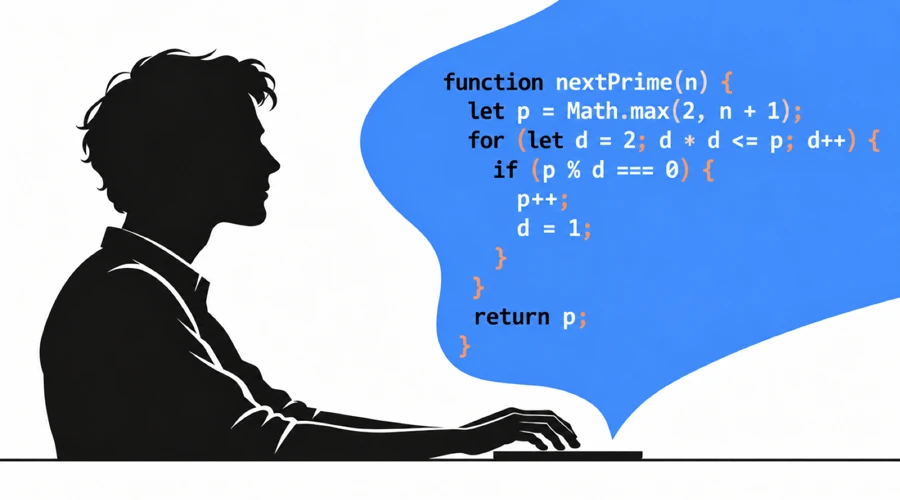
הקלדה עיוורת מאפשרת לכתוב ולערוך קוד בלי לחפש את המקשים. אפשר להשאיר את העיניים על המסך בזמן כתיבת פונקציה, פקודה או הוראות לסוכן AI. תרגול למתכנתים צריך לכלול לא רק אותיות, אלא גם מספרים, סימנים ומוסכמות למתן שמות בקוד.
הנקודות העיקריות
- תרגלו את המספרים, הסימנים ומוסכמות השמות של השפה שבה אתם משתמשים. הקורס הרגיל של AgileFingers כולל מספרים ותווים מיוחדים.
- השתמשו בשיעורי התכנות לקטעי קוד, או הדביקו קטע משלכם בטקסטים מותאמים אישית.
- אפשר לעבוד ביעילות עם Vim או עם קיצורי המקשים של סביבת הפיתוח המועדפת עליכם.
- בדקו קוד שסוכן AI יוצר ולמדו לתקן אותו. האחריות נשארת שלכם גם אם לא הקלדתם אותו בעצמכם.
למה הקלדה עיוורת מועילה בתכנות
העיקרון נשאר זהה: להקליד בלי להביט במקלדת. כך חוסכים זמן ומתרכזים במשימה במקום בעצם הזנת התווים.
תכנות דורש היכרות עם יותר מקשים מאשר כתיבת חיבור. ביטוי קצר כמו items[index] += value; משלב אותיות, סוגריים מרובעים, אופרטור ונקודה ופסיק. ביטויים אחרים מוסיפים סוגריים מסולסלים ועגולים, מירכאות ומספרים. מבחן שמורכב ממילים באותיות קטנות אינו מתרגל את הצירופים האלה. כשמביטים מטה לחיפוש סימן, מפסיקים לקרוא את הקוד.
כשמשנים תנאי, צריך לבדוק גם את הקוד שסביבו. הקלדה עיוורת מאפשרת להמשיך לקרוא תוך כדי שינוי. אחרי יותר מ-20 שנות פיתוח תוכנה, אני עדיין מעריך את היכולת הזאת בעריכת קוד, בהוספת בדיקות ובעבודה במסוף.
תרגלו את הצירופים שבהם אתם משתמשים
תנאים, לולאות והצהרות פונקציה חוזרים בקוד. כותרת לולאת JavaScript כמו for (let i = 0; i < items.length; i++) משלבת סוגריים, נקודה ופסיק, השוואה והגדלה. אם אתם נעצרים בחלק מהשורה, תרגלו ביטויים מהסוג הזה. חשוב לדעת להקליד במהירות את תחביר השפה שבחרתם.
גם אותיות גדולות ומוסכמות שמות חשובות. userAccount ו-user_account דורשים תנועות והרגלים שונים. מדריך הסגנון של Python ממליץ על אותיות קטנות וקווים תחתונים בין מילים בשמות פונקציות ומשתנים: snake_case. משתני Java משתמשים בדרך כלל ב-camelCase, כמו userAccount. למחלקות ולקבועים יש מוסכמות אחרות. התרגלו להקליד את כולן בטבעיות.
לכן גם התרגול שונה: בשמות Python מופיעים יותר קווים תחתונים, ובשמות Java יותר אותיות גדולות באמצע השם. אם אתם רוצים לתכנת ב-Python, עדיף לבחור תרגול Python ולא תרגול Java.
בעת העתקת קוד נסו להבין מה הוא עושה ואיך הוא בנוי. שימו לב היכן התנאי מסתיים והבלוק מתחיל. ב-Python ההזחה מקבצת הוראות, ולכן שינוי שלה יכול לשנות את פעולת התוכנית. אל תעתיקו קוד בלי לחשוב עליו.
תרגול מספרים ותווים מיוחדים
קורס ההקלדה הרגיל של AgileFingers כולל מספרים ותווים מיוחדים. חזרו לשיעורים האלה אם ספרה, סימן או צירוף מקשים מעכבים אתכם. אם טקסט רגיל עדיין אינו זורם, התחילו בו לפני תרגילי קוד. אם האותיות כבר נוחות, עברו למקשים הדרושים. גם אחרי שנים של תכנות ייתכנו צירופים שעדיין צריך לחפש.
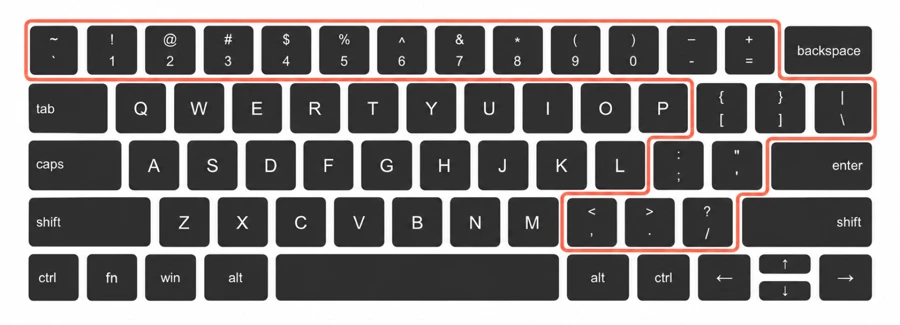
האיור מציג פריסת QWERTY אמריקאית. בה מקלידים סוגריים מסולסלים עם Shift ומקשי הסוגריים המרובעים. פריסות אחרות מציבות סימנים במקומות אחרים ועשויות להשתמש ב-AltGr. התאימו את מקלדת התרגול לפריסה הפעילה במערכת ההפעלה: התווים הזמינים תלויים בה. אפשר לשנות אותה בהגדרות.
הפעילו את סביבת הפיתוח מהמקלדת
סביבות JetBrains ו-Visual Studio Code מאפשרות לחפש קבצים, לעקוב אחר קריאות ולשנות שמות סמלים מהמקלדת. למדו את הקיצורים בעורך שבו אתם כבר משתמשים. אם אתם אוהבים עריכה בלי עכבר, תוסף Vim מציע פעולות אלה ורבות נוספות.
התחילו מפעולות שחוזרות ביום העבודה:
- חיפוש קבצים וסמלים: פתחו קובץ או עברו לפונקציה בלי לדפדף בעץ התיקיות.
- מעבר להגדרה וחזרה: עקבו אחר קריאה אל המימוש וחזרו למקום הקריאה.
- שינוי שם סמל: השתמשו בכלי העורך כשהשפה נתמכת. בדקו את התצוגה המקדימה וההפניות שיושפעו.
- הרצת בדיקה ממוקדת: חזרו על הבדיקה הרלוונטית ועברו לשגיאה המדווחת מהמקלדת.
- בחירה ועריכה: למדו תנועה בין מילים, הרחבת בחירה, הפיכת שורות להערות ומעבר בין העורך למסוף.
למדו תחילה לחפש פעולות כדי למצוא פקודות בלי לעבור בתפריטים. במיפויים הרגילים של JetBrains, לחיצה כפולה על Shift פותחת את Search Everywhere. מדריך הקיצורים של JetBrains מסביר ניווט והגדרות מקשים.
ב-VS Code פותחים בדרך כלל את לוח הפקודות עם Ctrl+Shift+P ב-Windows וב-Linux, או Cmd+Shift+P ב-macOS. עורך קיצורי המקשים מאפשר למצוא פקודות ולשנות מיפויים. אם קיצור פועל אחרת, בדקו את המיפוי הפעיל. חשבו לפני שינוי ברירת מחדל: ההגדרה המקורית בדרך כלל נבחרה בקפידה.
השתמשו בהשלמה לשמות ארוכים ובקטעי קוד מוכנים למבנים חוזרים. למשל, IntelliSense של VS Code מציע השלמות ומידע על פרמטרים. בתרגיל הקלדה כתבו את כל הקטע בעצמכם. בפרויקט השתמשו בעזרה, אבל בדקו מה הוכנס. אם אתם חוזרים על אותן לחיצות עכבר, מצאו את הקיצור ונסו אותו במשימה הבאה.
למדו לעבוד היטב במסוף
מפתחים ומנהלי מערכות משתמשים במסוף לפקודות, בדיקות, קריאת יומנים, ניהול קבצים ועבודה מרחוק. פקודות משלבות שמות, נתיבים, אפשרויות, מירכאות, צינורות ומספרים. קראו את מה שהקלדתם לפני הרצה. הקלדה עיוורת מאפשרת לעקוב אחר הפקודה בזמן כתיבה ותיקון.
הכירו את כלי העריכה של המעטפת. במיפויי Readline הרגילים של Bash בסגנון Emacs, Ctrl+A עובר לתחילת השורה ו-Ctrl+E לסופה. Ctrl+R מחפש אחורה בהיסטוריה. Tab מנסה להשלים, למשל, פקודה או שם קובץ. פרק Readline במדריך Bash מסביר את הפעולות. מעטפות אחרות ומיפויים אישיים עשויים לפעול אחרת.
היסטוריה והשלמה חוסכות הקלדה מחדש. אם ארגומנט אחד שגוי, הזיזו אליו את הסמן ותקנו בלי לכתוב הכול מחדש. לפני Enter בדקו נתיב, אפשרויות ותיקיית עבודה. במערכת מרוחקת בדקו גם באיזו מעטפת אתם משתמשים: פקודות העריכה עשויות להיות שונות מהמחשב המקומי.
מדדו דיוק לצד מהירות
עקבו אחר המהירות, אבל גם אחר הטעויות. סימן שאתם מתקנים שוב ושוב ראוי לתרגול גם כשהתוצאה הכללית טובה. העורך עשוי לזהות שם שגוי, אבל לא אופרטור תקין שעושה דבר אחר מהמתוכנן. המשיכו לקרוא ולבדוק את הקוד.
התחילו לאט מספיק כדי לכתוב במדויק. הגבירו קצב כשאתם מקלידים בביטחון, עושים מעט טעויות ומזהים ומתקנים אותן מיד. השוו עם אותו תרגיל, פריסה, מגבלת תרגול ושיטת דיוק. קטע קשה יותר עלול להוריד תוצאה למרות ההתקדמות. הקורס מתחיל בפשטות, והצירופים נעשים מורכבים. ייתכן שתרגישו שהמהירות יורדת, אף שרק רמת הקושי השתנתה.
AgileFingers מציג מילים או תווים לדקה. ההמרה מחשיבה חמישה תווים למילה, כך שמזהה ארוך אינו נחשב למילה אחת בלבד. דיוק בניסיון הראשון סופר טעות גם אחרי תיקונה. דיוק הטקסט הסופי מעריך את מה שנשאר בתרגיל. זכרו את השיטה בהשוואת תוצאות, משום שהערכים עשויים להיות שונים. בחרו את ההגדרה המתאימה לכם.
תרגילי AgileFingers למתכנתים
הצבעים העליזים, האיורים והפשטות עשויים ליצור רושם ש-AgileFingers מיועד רק למתחילים, למורים ולתלמידים. הוא מתאים לבתי ספר, אבל נוצר בידי מפתחים מקצועיים שאוהבים מדעי המחשב. רצינו שיהיה שימושי גם לאנשי המקצוע המנוסים ביותר. הוספנו ספרות לתרגול טקסטים מורכבים, לצד מילים פשוטות וצירופי מקשים מופשטים, ושיעורים בכמה שפות תכנות. הוספנו גם ערכות נושא בסגנון רטרו וצבעים כהים. הן מאופקות יותר; אם הממשק הבהיר מעייף את העיניים, נסו איזו תצוגה נוחה לכם יותר.
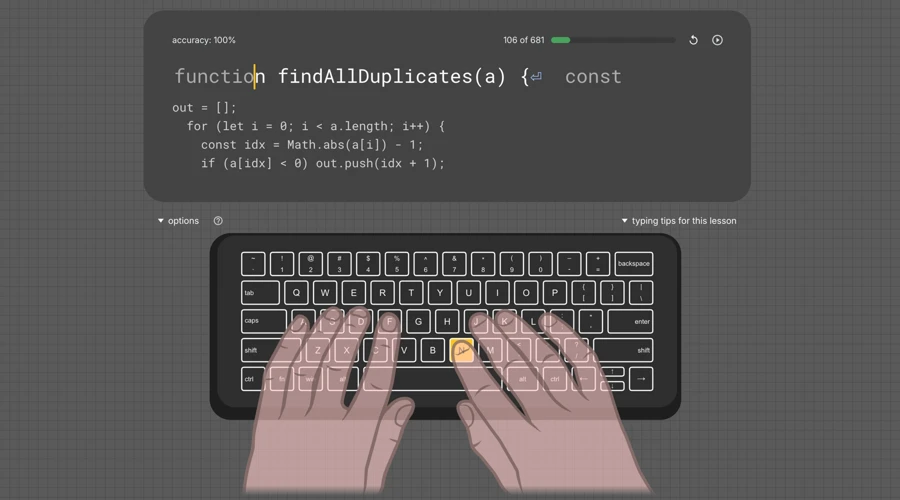
שיעורי התכנות כוללים קטעים ב-Python, ב-JavaScript, ב-Java ובשפות נוספות. בחרו שפה והקלידו את הקוד המוצג. המקלדת והדרכת האצבעות מציגות אילו מקשים ללחוץ. אחרי כל תרגיל תקבלו נתוני מהירות ודיוק.
תרגלו עם הקוד שלכם
אפשר להשתמש בקוד משלכם בטקסטים המותאמים של AgileFingers. הדביקו קטע קצר לתרגול, תנו לו כותרת ושמרו. בחרו אותו אחר כך בקטלוג שלכם. אפשר להשתמש בפונקציה עם תנאים מקוננים, שאילתת SQL עם צירופים או מנתח ארגומנטים ב-Bash. בחרו קוד שאתם מבינים כדי להתרכז בהקלדה.
אם קווים תחתונים וספרות מכשילים אתכם, בחרו שמות שמכילים אותם. לטעויות במירכאות ובסוגריים בחרו קטע עשיר בהם. בדקו את הטקסט המוצג לפני ההתחלה, במיוחד אם יש בו טאבים או תווים שאינם בפריסה שלכם. אפשר לתרגל גם הסברים טכניים והוראות לסוכן AI.
סוכני AI זקוקים להוראות ברורות ולבדיקה
סוכן יכול ליצור קוד, להריץ בדיקות ולתקן את עבודתו. אתם עדיין צריכים להסביר מה אתם רוצים ולעבור על השינויים. ההנחיות של GitHub לסוכני תכנות ממליצות על משימות ברורות, בדיקה אנושית ובדיקות לקוד שנוצר.
גם אם אתם מקלידים מעט קוד, אתם מתארים דרישות, נותנים דוגמאות, מדווחים על באגים ומספקים משוב. "שפר את הטופס" משאיר לסוכן לנחש. ציינו איזה קלט נכשל, מה המשתמש אמור לראות ומה חייב להמשיך לעבוד. תקנו את ההוראות כשהדרישות משתנות או כשהסוכן לא מבין. פרטים שימושיים משפרים את הסיכוי לפתרון מתאים. ייתכן שאפילו תקלידו יותר עם סוכנים מאשר בתכנות עצמאי. בקוד חושבים על כל סימן ושומרים על תמציתיות, קריאות ותחזוקה נוחה. בהוראות מנסים להסביר בפירוט, בלי לחסוך במילים באותה צורה. יש בזה משהו משעשע: כשה-AI כותב את הקוד, הקלדה עיוורת עשויה להיות שימושית עוד יותר.
יש הטוענים שההקלדה כמעט נגמרה כי אפשר להכתיב הוראות. הכתבה עוזרת להכין טיוטה, אבל העריכה עדיין דורשת עבודה: לתקן נתיב, לשנות משתנה או להסיר תנאי מהוראה ארוכה. אם הכתבה מתאימה לכם, השתמשו בה. אני עדיין הייתי מתרגל עריכה במקלדת כדי לבצע תיקונים קטנים בעצמי. גם לא תמיד מתחשק לדבר למיקרופון כל היום. אפילו אדם מוחצן מאוד, שאוהב לדבר עם הכול ועם כולם, כולל מחשבים, צריך לתת לקול מנוחה. לפעמים רוצים לעבוד בשקט. בשביל זה יש מקלדת.
לא הייתי מרגיש בנוח לבנות מוצר שאת התנהגותו איני יכול להסביר. תשובה בטוחה של סוכן אינה מוכיחה שבדיקת הרשאות נכונה או שמקרי קצה מכוסים. אם המוצר שלכם, ההחלטות באחריותכם. למדו מספיק כדי לזהות בעיה ולהסביר מה לתקן. לימוד שפה דורש כתיבה רבה של קוד. אם אתם רק רוצים להבין תחביר בלי לבנות תוכניות משלכם, שיעורי AgileFingers יכולים לעזור.
כדי להיות מתכנתים מצוינים, המשיכו לקרוא קוד ולשנות אותו בעצמכם. אפשר להיעזר בסוכנים, אבל בדקו את עבודתם היטב וחשבו ביקורתית על ההצעות. שיעורי התכנות של AgileFingers עוזרים לתרגל את הסימנים והמבנים הקשים לכם ביותר.
עריכה בסיסית ב-Vim וב-Neovim
Vim הוא עורך טקסט המבוסס על פקודות מקלדת לניווט בקבצים ולשינויים בכמה הקשות, בלי עכבר. Neovim מבוסס על Vim ושומר על אותו מודל עריכה. שניהם מפרידים בין מצבי הזנה ועריכה. במצב רגיל, dd מוחק את השורה הנוכחית; ciw משנה את המילה שמתחת לסמן ועובר למצב הוספה כדי לכתוב תחליף. התיעוד הרשמי של Neovim מסביר תנועה, עריכה ועוד.
למדו את הפקודות בעורך, שבו רואים את ההשפעה. בחלק מהפצות Neovim, Escape, :Tutor ו-Enter פותחים את המדריך האינטראקטיבי. אם הוא מושבת, הריצו nvim --clean במסוף ונסו שוב. כך נטענות הגדרות ברירת המחדל של Neovim. עבור Vim, פעלו לפי הוראות vimtutor למערכת שלכם.
עברו על חלק קטן מהמדריך וחזרו עליו בלי לקרוא את ההוראות. אחר כך פתחו עותק של קובץ מוכר והשתמשו באותן פקודות להחלפת שם או למחיקת שורה. למדו כמה פעולות תדירות לפני שינון רשימה ארוכה.
תכונות של סביבת פיתוח ב-Neovim
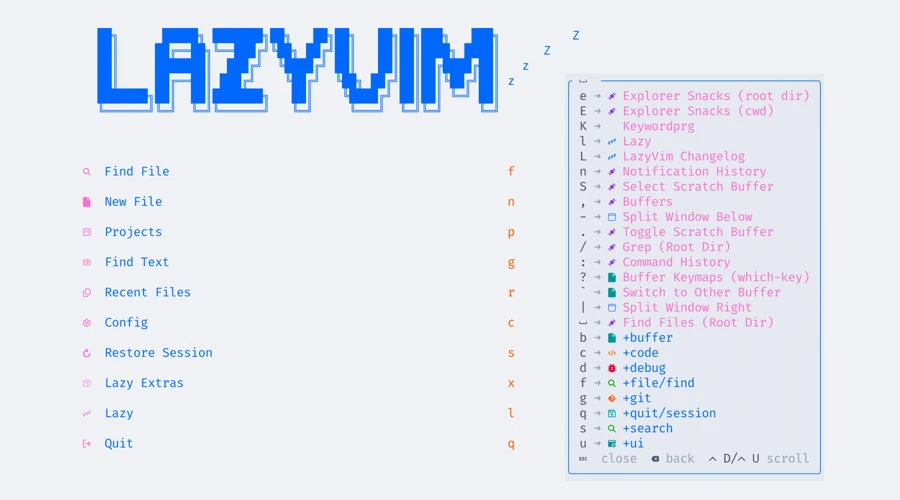
Neovim תומך בתוספים לחיפוש, ניווט, השלמה, אבחון ועיצוב קוד. אפשר להגדיר אותם לבד או לבחור הפצה מוכנה. LazyVim הוא חבילה כזאת. הוא מציע תכונות רבות של IDE, אבל עדיין נדרשים הכלים המתאימים לשפה שלכם. מדריך הקיצורים וחלונית which-key עוזרים למצוא פקודות.
אפשר להשתמש בתוסף Vim גם ב-IDE הקיים. בדקו אילו קיצורים מטופלים בתוסף ואילו ב-IDE, במיוחד כשמקש פועל באופן מפתיע. התחילו מכמה פקודות תדירות.
תוכנית תרגול קצרה
בחרו משהו שעיכב אתכם היום: סימן שחיפשתם, שם שהקלדתם שוב ושוב לא נכון או פקודה שלא מצאתם. התחילו ממנו בתרגול הבא:
- בחרו שיעור בקורס עם הספרה או התו המיוחד הדרושים.
- הקלידו שיעור תכנות או טקסט משלכם שמשתמשים בתו בקוד.
- בדקו את התוצאה וחזרו על החלק השגוי לאט מספיק כדי להקליד נכון.
- חזרו לעורך או למעטפת במסוף והשתמשו במה שתרגלתם בקוד או בפקודה אמיתיים.
תרגלו גם טקסט רגיל. הערות, תיעוד והוראות לסוכנים הם חלק מהעבודה. השתמשו בספרות שבטקסטים של AgileFingers או הכינו והקלידו מחדש הערות טכניות משלכם. כדי להירגע בלי להפסיק ללמוד, נסו משחקי הקלדה.
שאלות של מתכנתים
השאלות האלה חוזרות בדיוני מתכנתים ב-Reddit על הקלדה עיוורת בעבודה בתחום המחשוב.
למה אני מקליד מילים מהר אבל מאט בקוד?
אפשר להכיר היטב את האותיות ועדיין להסס בסוגריים, במירכאות, במספרים ובאותיות גדולות. גם תחביר לא מוכר מאט. בחרו קטע קצר שאתם מבינים ותרגלו את הצירופים הקשים. השוו ניסיונות עם אותו קטע. שיעורי התכנות עוזרים להתרגל להקלדת קוד.
צריך ללמוד הקלדה עיוורת לפני תכנות?
אפשר ללמוד את שניהם במקביל. המשיכו לבנות תוכניות והקדישו מעט זמן למקשים שאתם עדיין מחפשים. לא צריך מהירות גבוהה כדי להתחיל פרויקט. אם אתם כבר עובדים כמתכנתים, אפשר לשלב את התרגול בשגרה.
צריך להחליף פריסת מקלדת כדי לכתוב קוד בנוחות?
התחילו בפריסה של העבודה, במיוחד אם היא דרושה גם לשפה שלכם. תרגלו את הסימנים לפני החלפה. פריסה אחרת יכולה להתאים, אבל חשבו על המקלדות בבית ובעבודה. מעבר עלול להיות מסורבל אם בבית יש מקלדת מותאמת מאוד לתכנות ובעבודה חייבים מקלדת רגילה עם מיפוי שונה.
בחרו מיפויים נוחים ובדקו אם אפשר להשתמש בהם בשני המחשבים. שמרו ככל האפשר על מיקומי אותיות וסימנים נפוצים ועל אותם קיצורים, כדי לא ללמוד מחדש בכל פעם. אם אי אפשר להתאים את סביבת העבודה לבית, שמרו גם על השליטה בפריסה הרגילה. למדו את המיקומים החדשים לפני שתצטרכו לסמוך עליהם ביום עמוס.
נסו זאת בפעם הבאה שאתם מתכנתים
בעריכת הקוד או הפקודה הבאה, שימו לב למקשים שעדיין גורמים לכם לעצור ולהביט מטה. תרגלו אותם בשיעורי התכנות או הוסיפו קטע לטקסטים שלכם. המשיכו להשתמש בעורך וב-AI, אבל קראו, בדקו ותקנו את התוצרים. גם אם אינכם אוהבים את מצב הענף והשינויים האחרונים, על רבים מהם כמעט אינכם יכולים להשפיע. כמפתח מנוסה אני ממליץ לקבל חלק מהשינויים ולהסתגל למען השקט הנפשי שלכם. אל תשאירו הכול ל-AI. כתבו לפחות חלק מהקוד בעצמכם, כדי לדעת ליצור בשפה ולא רק לקרוא אותה. השתמשו במקלדת: זה כלי תקשורת פיזי ומוחשי. בין מוצרים דיגיטליים היא נשארת משהו אמיתי. אנחנו צריכים דברים שאפשר לגעת בהם ולעבוד איתם, שמחברים אותנו לעולם המוחשי.