Digitação para programadores
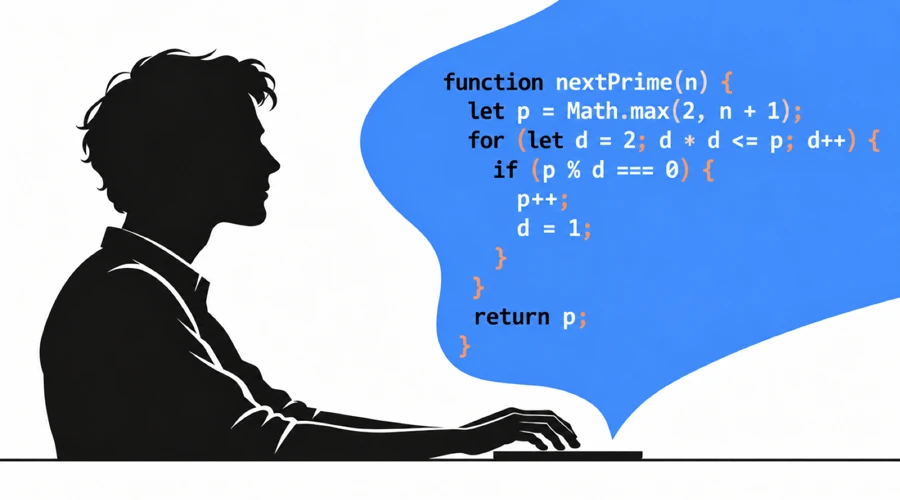
Digitar sem olhar para o teclado permite escrever e editar código sem procurar as teclas. Pode manter os olhos no editor enquanto escreve uma função, introduz um comando ou prepara instruções para um agente de IA. A prática para programadores deve incluir letras, números, símbolos e as convenções de nomes usadas no código.
Pontos principais
- Pratique os números, símbolos e convenções de nomes da linguagem que utiliza. O curso normal do AgileFingers inclui números e caracteres especiais.
- Use as lições de programação para praticar com código ou cole um trecho na área de textos personalizados.
- Pode trabalhar de forma eficiente com o Vim ou aprendendo os atalhos do seu IDE preferido.
- Reveja o código gerado por um agente de IA e aprenda a corrigi-lo. A responsabilidade continua a ser sua, mesmo que não o escreva pessoalmente.
Por que a digitação importa na programação
A ideia é sempre a mesma: escrever sem olhar para o teclado. Assim, poupa tempo e concentra-se na tarefa, em vez de pensar em como introduzir cada carácter.
Programar exige conhecer mais teclas do que escrever uma redação. Uma expressão curta como items[index] += value; combina letras, colchetes, um operador e um ponto e vírgula. Outras incluem chaves, parênteses, aspas e números. Um teste composto apenas por palavras em minúsculas não exercita essas combinações. Ao baixar os olhos para procurar um símbolo, deixa de ler o código.
Ao alterar uma condição, também precisa de verificar o código à sua volta. Digitar sem olhar para o teclado permite continuar a lê-lo durante a edição. Depois de mais de 20 anos a desenvolver software, continuo a valorizar esta capacidade ao editar código, acrescentar testes ou trabalhar no terminal.
Pratique as combinações que realmente utiliza
Condições, ciclos e declarações de funções repetem-se no código. O cabeçalho de um ciclo JavaScript, como for (let i = 0; i < items.length; i++), reúne parênteses, pontos e vírgulas, uma comparação e um incremento. Se hesita numa parte da linha, pratique expressões desse tipo. Convém conseguir escrever com rapidez a sintaxe da linguagem escolhida.
As maiúsculas e as convenções de nomes também contam. Escrever userAccount ou user_account exige movimentos e hábitos diferentes. O guia de estilo do Python recomenda minúsculas e palavras separadas por sublinhados nos nomes de funções e variáveis: o estilo snake_case. As variáveis em Java costumam usar camelCase, como em userAccount. Classes e constantes seguem outras convenções. É útil escrever todas elas com naturalidade.
Isto muda o que deve praticar: os nomes em Python tendem a incluir mais sublinhados; em Java, mais maiúsculas no meio das palavras. Se pretende programar em Python, escolha exercícios de Python em vez de exercícios de Java.
Ao copiar código, procure perceber o que faz e como está organizado. Observe onde termina a condição e começa o bloco. Em Python, a indentação agrupa instruções, pelo que alterá-la pode mudar o comportamento do programa. Não escreva código mecanicamente, sem o compreender.
Pratique números e caracteres especiais
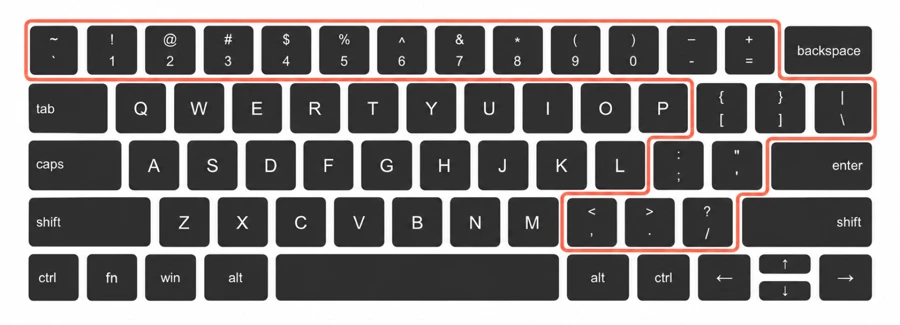
O curso de digitação do AgileFingers inclui números e caracteres especiais. Volte a essas lições quando um símbolo ou uma combinação o fizer parar. Se ainda não domina a escrita de texto corrente, comece por aí, antes dos exercícios de programação. Se as letras já não causam dificuldades, passe às teclas de que precisa. Mesmo após anos de programação, algumas combinações podem obrigá-lo a olhar para o teclado.
A imagem mostra o teclado QWERTY dos EUA. Nesse esquema, as chaves são introduzidas com Shift e as teclas dos colchetes. Noutros esquemas, os símbolos mudam de posição e podem exigir AltGr ou outra combinação. Faça corresponder o teclado dos exercícios ao esquema ativo no sistema: os caracteres disponíveis dependem dele. Pode alterá-lo nas configurações.
Use o IDE a partir do teclado
Os IDE da JetBrains e o Visual Studio Code permitem procurar arquivos, seguir chamadas e mudar nomes de símbolos pelo teclado. Aprenda os atalhos do editor que já utiliza. Se prefere manter as mãos no teclado, uma extensão do Vim oferece estas e muitas outras operações de edição.
Comece pelas ações que repete durante o trabalho:
- Procurar arquivos e símbolos: abra um arquivo ou passe a uma função sem percorrer a árvore de pastas.
- Ir à definição e voltar: siga uma chamada até à implementação e regresse ao ponto de partida.
- Mudar o nome de um símbolo: use a ferramenta do editor quando houver suporte para a linguagem. Confira a prévia e as referências afetadas.
- Executar um teste específico: repita o teste relevante e vá ao erro indicado usando o teclado.
- Selecionar e editar: aprenda a deslocar-se por palavras, ampliar a seleção, comentar linhas e alternar entre editor e terminal.
Aprenda primeiro a procurar ações, para encontrar comandos sem percorrer menus. Nos mapas de teclas habituais da JetBrains, pressionar Shift duas vezes abre Search Everywhere. O guia de atalhos da JetBrains explica a navegação e a configuração das teclas.
No VS Code, a paleta de comandos abre normalmente com Ctrl+Shift+P em Windows e Linux, ou Cmd+Shift+P em macOS. O editor de atalhos permite consultar e alterar as combinações. Se um atalho agir de outra forma, verifique o mapa ativo. Pense bem antes de mudar uma combinação predefinida: a configuração original costuma ter sido cuidadosamente escolhida.
Use o preenchimento automático para nomes longos e os snippets para código repetido. O IntelliSense do VS Code, por exemplo, completa código e apresenta informações sobre parâmetros. Nos exercícios, escreva o trecho completo para praticar. No projeto, aproveite a ajuda do editor, mas confirme o que insere. Ao repetir os mesmos cliques, procure o atalho e experimente-o na tarefa seguinte.
Aprenda a trabalhar bem no terminal
Programadores e administradores de sistemas usam terminais para executar comandos e testes, consultar logs, gerir arquivos e trabalhar em sistemas remotos. Os comandos misturam nomes, caminhos, opções, aspas, pipes e números. Leia o que escreveu antes de executar. Digitar sem olhar para o teclado ajuda a manter os olhos no comando enquanto o escreve ou corrige.
Conheça as ferramentas de edição da sua shell. Nos atalhos Readline do Bash em estilo Emacs, usados na configuração inicial, Ctrl+A vai para o início da linha e Ctrl+E para o fim. Ctrl+R pesquisa o histórico para trás. Tab tenta completar um comando ou nome de arquivo. A parte sobre Readline do manual do Bash explica estas operações. Outras shells e configurações personalizadas podem funcionar de modo diferente.
Use o histórico e o preenchimento automático para evitar repetir a escrita. Se um argumento estiver errado, desloque o cursor até ele e corrija-o; não precisa de reescrever tudo. Antes de pressionar Enter, confira o caminho, as opções e a pasta de trabalho. Num sistema remoto, veja qual é a shell: os seus atalhos podem diferir dos locais.
Meça a precisão e a velocidade
Acompanhe a velocidade, mas também os erros. Um símbolo que corrige repetidamente merece treino, mesmo com um bom resultado geral. O editor pode identificar um nome mal escrito e não reconhecer um operador válido que faz algo diferente do pretendido. Continue a rever e testar o código.
Comece devagar o suficiente para escrever com precisão. Aumente o ritmo quando escrever com segurança, cometer poucos erros e os reconhecer e corrigir logo. Para comparar resultados, mantenha o mesmo exercício, esquema de teclado, limite e método de precisão. Um trecho mais difícil pode baixar o resultado apesar do progresso. No curso, as primeiras lições são simples e as combinações tornam-se gradualmente mais exigentes. Pode parecer que perdeu velocidade quando, na verdade, mudou a dificuldade.
O AgileFingers mostra a velocidade em palavras ou caracteres por minuto. A conversão considera cinco caracteres por palavra; um identificador longo não conta como uma única palavra. A precisão à primeira tentativa mantém o erro na contagem após a correção. A precisão do texto final avalia o texto que fica no exercício. Verifique o método usado ao comparar resultados, pois podem ser diferentes, e escolha o que melhor se ajusta às suas necessidades.
Exercícios do AgileFingers para programadores
As cores alegres, as imagens e a facilidade de uso podem dar a impressão de que o AgileFingers serve apenas iniciantes, professores e alunos. É útil nas escolas, mas foi criado por programadores profissionais apaixonados por informática. Queríamos que também servisse os profissionais mais experientes. Incluímos literatura para praticar textos complexos, além de palavras simples e combinações abstratas de teclas, e lições com várias linguagens de programação. Também foram incluídos temas retro e uma opção de cores escuras. São alternativas mais discretas; se a interface clara lhe cansa os olhos, experimente qual é mais confortável.
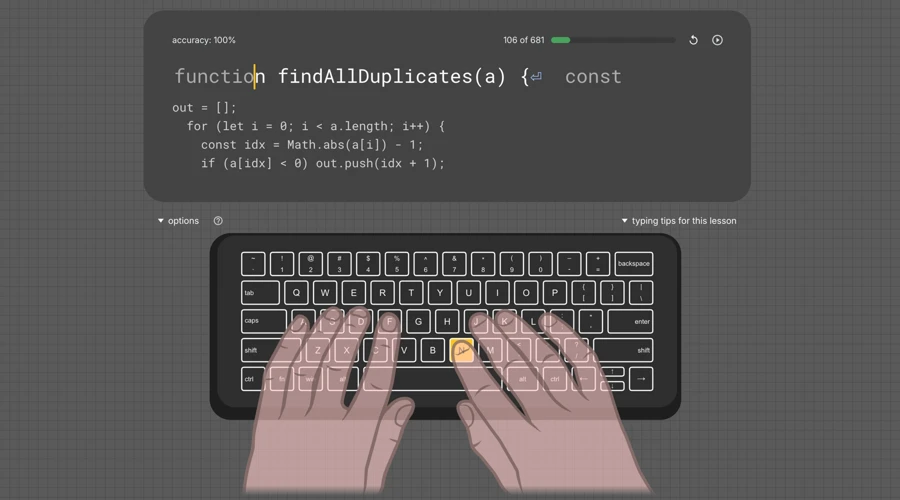
As lições de programação incluem trechos em Python, JavaScript, Java e outras linguagens. Escolha uma linguagem e copie o código apresentado. O teclado e as indicações dos dedos mostram que teclas usar. No final de cada exercício, recebe os resultados de velocidade e precisão.
Pratique com o seu próprio código
Também pode usar código próprio nos textos personalizados do AgileFingers. Cole um trecho curto que queira praticar, dê-lhe um título e guarde-o. Depois, escolha-o no seu catálogo. Pode usar uma função com condições aninhadas, uma consulta SQL com junções ou um analisador de argumentos em Bash. Escolha código que compreende, para se concentrar na digitação.
Se os sublinhados e os números causam erros, escolha nomes que os incluam. Se a dificuldade está nas aspas e nos parênteses, procure um trecho com muitos desses sinais. Confira o texto apresentado antes de começar, sobretudo se o original contém tabulações ou caracteres ausentes do esquema escolhido. Também pode praticar explicações técnicas e instruções para um agente de IA.
Os agentes de IA precisam de instruções claras e revisão
Um agente de IA pode gerar código, executar verificações e corrigir o trabalho. Cabe-lhe explicar o que pretende e conferir as alterações. As orientações do GitHub para os seus agentes de programação recomendam tarefas claras, revisão humana e testes do código gerado.
Mesmo que escreva pouco código, continua a descrever requisitos, dar exemplos, comunicar erros e comentar resultados. Uma instrução como "melhore o formulário" deixa o agente a adivinhar. Indique que dados provocam a falha, o que deve aparecer e o que tem de continuar a funcionar. Ajuste as instruções quando os requisitos mudam ou o agente não os entende. Quanto melhor explicar os detalhes, maior a hipótese de obter uma solução adequada. Pode até escrever mais com agentes de IA do que ao programar sozinho. Ao escrever código, pensa em cada símbolo e procura manter o resultado conciso, legível e fácil de manter. Ao dar instruções à IA, procura explicar tudo, sem a mesma preocupação em reduzir palavras. Tem alguma graça: com código gerado por IA, digitar bem pode ser ainda mais útil.
Há quem diga que o teclado vai deixar de ser necessário, porque as instruções podem ser ditadas. O ditado ajuda a criar uma primeira versão, mas revê-la ainda dá trabalho: corrigir um caminho, mudar uma variável ou retirar uma condição de uma instrução longa. Se lhe convém ditar, faça-o. Eu continuaria a praticar a edição pelo teclado para poder fazer pequenas alterações sozinho. Nem sempre há vontade de falar para um microfone o dia inteiro. Mesmo alguém muito extrovertido, que gosta de falar com tudo e todos, incluindo computadores, precisa de dar descanso à voz. Por vezes, queremos silêncio; para isso temos o teclado.
Não me sentiria à vontade para criar um produto cujo comportamento não conseguisse explicar. Uma resposta confiante do agente não prova que uma verificação de permissões está correta ou que os casos limite foram considerados. Quem é responsável pelo produto responde por essas decisões. Aprenda o suficiente para identificar um problema e explicar a correção. Aprender uma linguagem exige escrever bastante código. Se apenas quer compreender melhor a sintaxe, sem criar programas próprios, as lições do AgileFingers podem ajudar.
Para ser um excelente programador, continue a ler código e a fazer alterações por sua conta. Pode recorrer aos agentes, mas reveja cuidadosamente o trabalho e avalie as sugestões de forma crítica. As lições de programação do AgileFingers ajudam a praticar os símbolos e padrões que lhe dão mais dificuldade.
Edição básica no Vim e no Neovim
O Vim é um editor de texto baseado em comandos de teclado: permite percorrer arquivos e fazer alterações com poucas teclas, usando apenas o teclado. O Neovim parte do Vim e mantém o mesmo modelo de edição. Ambos distinguem os modos de introdução e edição de texto. No modo normal, dd elimina a linha atual; ciw altera a palavra sob o cursor e entra no modo de inserção, onde escreve a substituição. A documentação oficial do Neovim explica os movimentos, a edição e outras funções.
Aprenda os comandos no editor, onde pode observar o efeito. Em algumas distribuições do Neovim, pressione Escape, escreva :Tutor e pressione Enter para abrir o tutorial interativo. Se estiver desativado, execute nvim --clean no terminal e tente de novo. Isto carrega a configuração predefinida do Neovim. Para o Vim, siga as instruções do vimtutor para o seu sistema.
Faça uma pequena parte do tutorial e repita-a sem consultar as instruções. Depois, abra uma cópia de um arquivo conhecido e use os comandos para substituir um nome ou eliminar uma linha. Aprenda algumas operações frequentes antes de decorar uma longa lista.
Funções de IDE no Neovim
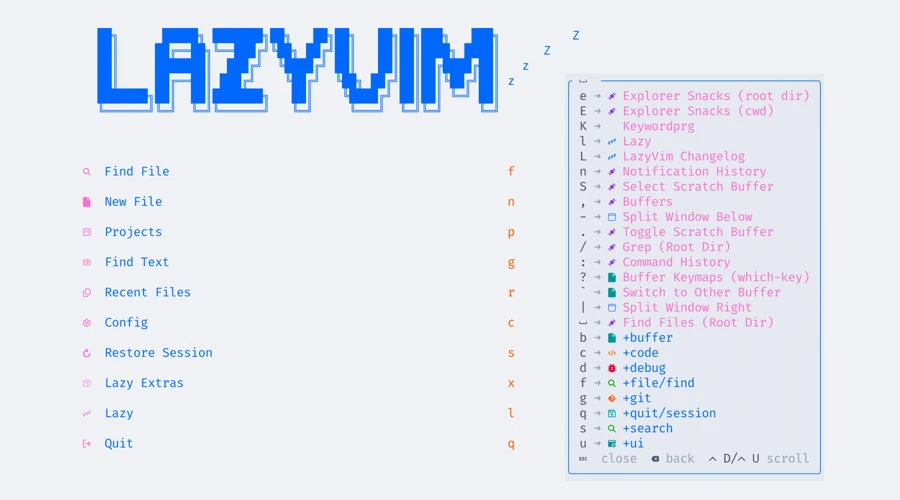
O Neovim aceita extensões para pesquisa de arquivos, navegação, preenchimento, diagnóstico e formatação. Pode configurá-las ou usar uma distribuição com configurações e extensões prontas. O LazyVim é uma dessas soluções. Oferece muitas funções de um IDE, embora continue a precisar das ferramentas adequadas à linguagem. O guia de atalhos e a janela which-key ajudam a encontrar comandos.
Também pode usar uma extensão do Vim no IDE habitual. Confira que atalhos ficam a cargo da extensão e quais pertencem ao IDE, sobretudo se uma tecla fizer algo inesperado. Comece por alguns comandos que usa frequentemente.
Um plano curto de prática
Escolha algo que hoje lhe custou tempo: um símbolo que procurou, um nome que escreveu mal várias vezes ou um comando que não encontrou. Comece o próximo treino por aí:
- Escolha uma lição com o número ou carácter especial que precisa de praticar.
- Copie código de uma lição de programação ou de um texto personalizado que o utilize.
- Confira o resultado e repita a parte errada devagar o suficiente para acertar.
- Volte ao editor ou à shell no terminal e aplique o que praticou num programa ou comando real.
Pratique também texto corrente. Comentários, documentação e instruções para agentes de IA são uma parte essencial da programação. Pode usar literatura disponível em textos do AgileFingers ou preparar e copiar as suas notas técnicas. Para descontrair sem deixar de aprender, experimente os jogos de digitação.
Perguntas de programadores
Estas perguntas aparecem em discussões de programadores no Reddit sobre a digitação no trabalho em informática.
Por que escrevo palavras depressa, mas demoro mais com código?
Pode conhecer bem as letras e hesitar nos parênteses, nas aspas, nos números ou nas maiúsculas. A sintaxe desconhecida também atrasa. Escolha um trecho curto que compreende e pratique as combinações em que para. Compare tentativas no mesmo trecho. As lições de programação do AgileFingers ajudam a ganhar essa familiaridade com o código.
Preciso de aprender a digitar antes de programar?
Pode aprender as duas coisas ao mesmo tempo. Continue a criar programas e dedique algum tempo às teclas que ainda procura. Não precisa de uma grande velocidade para começar um projeto. Se já trabalha como programador, encaixe essa prática na sua rotina.
Preciso de mudar o esquema do teclado para programar?
Comece pelo esquema que usa no trabalho, sobretudo se também o utiliza para escrever na sua língua. Pratique os símbolos antes de decidir mudar. Outro esquema pode ser adequado, mas considere os teclados de casa e do trabalho. Alternar pode ser difícil se tem em casa um teclado muito personalizado e no trabalho precisa de usar um modelo normal com outras combinações.
Escolha as combinações de que gosta e confirme se pode usá-las nos dois computadores. Sempre que possível, mantenha as posições das letras e símbolos frequentes e os mesmos atalhos, para não os reaprender constantemente. Se o teclado do trabalho não pode ser igual ao de casa, não perca a prática com o esquema normal. Aprenda as novas posições antes de depender delas num dia de muito trabalho.
Experimente na próxima sessão de programação
Ao editar código ou introduzir um comando, repare nas teclas que ainda o fazem parar e olhar para baixo. Pratique-as nas lições de programação ou acrescente um trecho aos textos personalizados. Continue a usar o editor e a IA, mas leia, confira e corrija os resultados. Mesmo que não goste do estado atual da informática e das mudanças recentes, tem pouco controlo sobre muitas delas. Como programador experiente, aconselho a aceitar algumas mudanças e a adaptar-se, para seu próprio bem-estar. Isso não significa entregar tudo à inteligência artificial. Escreva pelo menos parte do código: é assim que conserva a capacidade de criar numa linguagem, além de a ler. Use o teclado, uma ferramenta física e palpável de comunicação. Entre produtos digitais, continua a ser algo real. Precisamos de coisas em que podemos tocar e com que podemos trabalhar, que nos ajudam a manter o contacto com a realidade.