Τυφλό σύστημα γραφής για προγραμματιστές
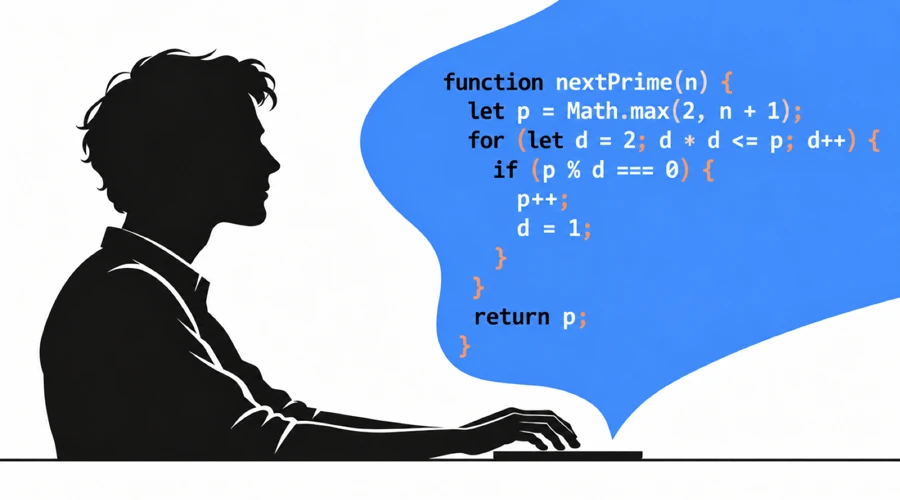
Το τυφλό σύστημα σάς επιτρέπει να γράφετε και να επεξεργάζεστε κώδικα χωρίς να ψάχνετε τα πλήκτρα. Μπορείτε να κοιτάζετε την οθόνη όταν γράφετε μια συνάρτηση, μια εντολή ή οδηγίες για έναν πράκτορα τεχνητής νοημοσύνης (ΤΝ). Η εξάσκηση για προγραμματιστές χρειάζεται γράμματα, αριθμούς, σύμβολα και τις συμβάσεις ονοματοδοσίας του κώδικα.
Τα βασικά σημεία
- Εξασκηθείτε στους αριθμούς, τα σύμβολα και τις συμβάσεις της γλώσσας σας. Το κανονικό μάθημα του AgileFingers περιλαμβάνει αριθμούς και ειδικούς χαρακτήρες.
- Χρησιμοποιήστε τα μαθήματα προγραμματισμού για κώδικα ή επικολλήστε δικό σας απόσπασμα στα προσαρμοσμένα κείμενα.
- Μπορείτε να δουλεύετε αποτελεσματικά με το Vim ή τις συντομεύσεις του αγαπημένου σας IDE.
- Ελέγχετε τον κώδικα ενός πράκτορα ΤΝ και μάθετε να τον διορθώνετε. Παραμένετε υπεύθυνοι, ακόμη κι αν δεν τον πληκτρολογείτε εσείς.
Γιατί βοηθά το τυφλό σύστημα στον προγραμματισμό
Η αρχή παραμένει ίδια: γράφετε χωρίς να κοιτάζετε το πληκτρολόγιο. Έτσι κερδίζετε χρόνο και συγκεντρώνεστε στην εργασία, αντί στην εισαγωγή κάθε χαρακτήρα.
Ο προγραμματισμός απαιτεί γνώση περισσότερων πλήκτρων από μια έκθεση. Μια σύντομη έκφραση όπως items[index] += value; συνδυάζει γράμματα, αγκύλες, έναν τελεστή και ένα ελληνικό ερωτηματικό (;). Άλλες προσθέτουν άγκιστρα, παρενθέσεις, εισαγωγικά και αριθμούς. Μια δοκιμασία με λέξεις σε πεζά δεν εξασκεί αυτούς τους συνδυασμούς. Όταν κοιτάζετε κάτω για ένα σύμβολο, σταματάτε να διαβάζετε τον κώδικα.
Όταν αλλάζετε μια συνθήκη, χρειάζεται να ελέγχετε και τον γύρω κώδικα. Το τυφλό σύστημα επιτρέπει να συνεχίζετε να τον διαβάζετε όσο γράφετε. Έπειτα από περισσότερα από 20 χρόνια ανάπτυξης λογισμικού, εκτιμώ ακόμη αυτή την ικανότητα στις αλλαγές κώδικα, στην προσθήκη δοκιμών και στο τερματικό.
Εξασκηθείτε στους συνδυασμούς που χρησιμοποιείτε
Συνθήκες, βρόχοι και δηλώσεις συναρτήσεων επαναλαμβάνονται. Η κεφαλίδα βρόχου JavaScript for (let i = 0; i < items.length; i++) περιέχει παρενθέσεις, ελληνικά ερωτηματικά (;), σύγκριση και αύξηση. Αν διστάζετε σε κάποιο σημείο, εξασκηθείτε σε τέτοιες εκφράσεις. Είναι σημαντικό να γράφετε γρήγορα τη σύνταξη της γλώσσας που επιλέξατε.
Μετρούν και τα κεφαλαία και οι συμβάσεις ονοματοδοσίας. Τα userAccount και user_account απαιτούν διαφορετικές κινήσεις και συνήθειες. Ο οδηγός ύφους της Python προτείνει πεζά με κάτω παύλες ανάμεσα στις λέξεις για συναρτήσεις και μεταβλητές: snake_case. Οι μεταβλητές Java συνήθως χρησιμοποιούν camelCase, όπως userAccount. Οι κλάσεις και οι σταθερές έχουν άλλες συμβάσεις. Συνηθίστε να γράφετε όλες τις μορφές με άνεση.
Άρα διαφέρουν και οι ασκήσεις: στα ονόματα Python εμφανίζονται περισσότερες κάτω παύλες, στα ονόματα Java περισσότερα εσωτερικά κεφαλαία. Αν θέλετε να προγραμματίζετε σε Python, επιλέξτε ασκήσεις Python αντί για ασκήσεις Java.
Καθώς αντιγράφετε, προσπαθήστε να καταλάβετε τι κάνει ο κώδικας και πώς έχει δομηθεί. Προσέξτε πού τελειώνει η συνθήκη και αρχίζει το μπλοκ. Στην Python η εσοχή ομαδοποιεί τις εντολές, οπότε μια αλλαγή της μπορεί να αλλάξει τη λειτουργία. Μην αντιγράφετε μηχανικά.
Εξάσκηση σε αριθμούς και ειδικούς χαρακτήρες
Το κανονικό πρόγραμμα πληκτρολόγησης του AgileFingers περιλαμβάνει αριθμούς και ειδικούς χαρακτήρες. Επιστρέψτε εκεί αν ένα ψηφίο, σύμβολο ή συνδυασμός σάς καθυστερεί. Αν δεν γράφετε ακόμη άνετα απλό κείμενο, ξεκινήστε από αυτό πριν από τον κώδικα. Αν τα γράμματα δεν δυσκολεύουν, περάστε στα πλήκτρα που χρειάζεστε. Ακόμη και μετά από χρόνια προγραμματισμού μπορεί να ψάχνετε κάποιους συνδυασμούς.
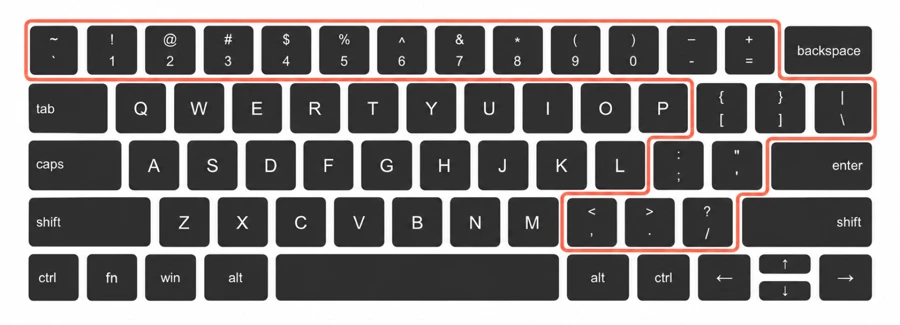
Η εικόνα δείχνει την αμερικανική διάταξη QWERTY. Εκεί τα άγκιστρα γράφονται με Shift και τα πλήκτρα των αγκυλών. Άλλες διατάξεις τοποθετούν αλλού τα σύμβολα και μπορεί να χρησιμοποιούν AltGr. Αντιστοιχίστε το πληκτρολόγιο της άσκησης με την ενεργή διάταξη του λειτουργικού συστήματος: από αυτή εξαρτώνται οι διαθέσιμοι χαρακτήρες. Μπορείτε να την αλλάξετε στις ρυθμίσεις.
Χρησιμοποιήστε το IDE από το πληκτρολόγιο
Τα IDE της JetBrains και το Visual Studio Code επιτρέπουν αναζήτηση αρχείων, παρακολούθηση κλήσεων και μετονομασία συμβόλων από το πληκτρολόγιο. Μάθετε τις συντομεύσεις του επεξεργαστή σας. Αν θέλετε επεξεργασία χωρίς ποντίκι, μια επέκταση Vim προσφέρει αυτές και πολλές άλλες δυνατότητες.
Αρχίστε από όσα επαναλαμβάνετε καθημερινά:
- Αναζήτηση αρχείων και συμβόλων: ανοίξτε αρχείο ή μεταβείτε σε συνάρτηση χωρίς περιήγηση στο δέντρο φακέλων.
- Μετάβαση στον ορισμό και επιστροφή: ακολουθήστε την κλήση στην υλοποίηση και επιστρέψτε στο σημείο κλήσης.
- Μετονομασία συμβόλου: χρησιμοποιήστε το εργαλείο όταν υποστηρίζεται η γλώσσα. Ελέγξτε προεπισκόπηση και επηρεαζόμενες αναφορές.
- Εκτέλεση συγκεκριμένης δοκιμής: επαναλάβετε τη σχετική δοκιμή και μεταβείτε στο σφάλμα με το πληκτρολόγιο.
- Επιλογή και επεξεργασία: μάθετε κίνηση ανά λέξη, επέκταση επιλογής, σχολιασμό γραμμών και εναλλαγή μεταξύ επεξεργαστή και τερματικού.
Μάθετε πρώτα την αναζήτηση ενεργειών, ώστε να βρίσκετε εντολές χωρίς μενού. Στις συνήθεις αντιστοιχίσεις JetBrains, δύο πατήματα Shift ανοίγουν το Search Everywhere. Ο οδηγός συντομεύσεων της JetBrains εξηγεί την πλοήγηση και τις ρυθμίσεις πλήκτρων.
Στο VS Code η παλέτα εντολών ανοίγει συνήθως με Ctrl+Shift+P σε Windows και Linux ή Cmd+Shift+P σε macOS. Ο επεξεργαστής συντομεύσεων επιτρέπει αναζήτηση και αλλαγή αντιστοιχίσεων. Αν μια συντόμευση λειτουργεί αλλιώς, ελέγξτε την ενεργή ρύθμιση. Σκεφτείτε πριν αλλάξετε τις προεπιλογές: συνήθως έχουν επιλεγεί προσεκτικά.
Χρησιμοποιήστε συμπλήρωση για μεγάλα ονόματα και αποσπάσματα για επαναλαμβανόμενο κώδικα. Το IntelliSense του VS Code προσφέρει συμπλήρωση και πληροφορίες παραμέτρων. Στην άσκηση γράψτε μόνοι όλο το απόσπασμα. Στο έργο αξιοποιήστε τη βοήθεια, αλλά ελέγξτε τι εισάγει. Αν επαναλαμβάνετε τα ίδια κλικ, βρείτε τη συντόμευση και δοκιμάστε την στην επόμενη εργασία.
Μάθετε να δουλεύετε σωστά στο τερματικό
Προγραμματιστές και διαχειριστές χρησιμοποιούν τερματικά για εντολές, δοκιμές, αρχεία καταγραφής, διαχείριση αρχείων και απομακρυσμένα συστήματα. Οι εντολές συνδυάζουν ονόματα, διαδρομές, επιλογές, εισαγωγικά, διοχετεύσεις και αριθμούς. Διαβάστε όσα γράψατε πριν τα εκτελέσετε. Το τυφλό σύστημα επιτρέπει να παρακολουθείτε την εντολή κατά την εισαγωγή και τη διόρθωση.
Γνωρίστε τα εργαλεία επεξεργασίας του κελύφους σας. Στις προεπιλεγμένες συντομεύσεις Readline του Bash τύπου Emacs, Ctrl+A πηγαίνει στην αρχή της γραμμής και Ctrl+E στο τέλος. Ctrl+R αναζητά προς τα πίσω στο ιστορικό. Το Tab επιχειρεί να συμπληρώσει εντολή ή όνομα αρχείου. Η ενότητα Readline του εγχειριδίου Bash εξηγεί τις λειτουργίες. Άλλα κελύφη και προσωπικές ρυθμίσεις μπορεί να διαφέρουν.
Ιστορικό και συμπλήρωση αποφεύγουν την επανάληψη της πληκτρολόγησης. Αν ένα όρισμα είναι λάθος, μετακινήστε εκεί τον δρομέα και διορθώστε το. Πριν το Enter ελέγξτε διαδρομή, επιλογές και κατάλογο εργασίας. Σε απομακρυσμένο σύστημα ελέγξτε και το κέλυφος: οι εντολές επεξεργασίας μπορεί να διαφέρουν από τις τοπικές.
Μετρήστε ακρίβεια και ταχύτητα
Παρακολουθήστε το ρυθμό αλλά και τα λάθη. Ένα σύμβολο που διορθώνετε διαρκώς χρειάζεται εξάσκηση, ακόμη και με καλό συνολικό αποτέλεσμα. Ο επεξεργαστής μπορεί να βρει ένα ανορθόγραφο όνομα, όχι όμως απαραίτητα έναν έγκυρο τελεστή που κάνει κάτι διαφορετικό. Συνεχίστε να ελέγχετε και να δοκιμάζετε τον κώδικα.
Ξεκινήστε αρκετά αργά για σωστή πληκτρολόγηση. Αυξήστε ρυθμό όταν γράφετε με σιγουριά, κάνετε λίγα λάθη και τα αναγνωρίζετε και διορθώνετε αμέσως. Συγκρίνετε την ίδια άσκηση, διάταξη, όριο και μέθοδο ακρίβειας. Δυσκολότερο απόσπασμα μπορεί να μειώσει το αποτέλεσμα παρά την πρόοδο. Το μάθημα αρχίζει εύκολα και οι συνδυασμοί γίνονται πιο σύνθετοι. Μπορεί να φαίνεται ότι χάνετε ταχύτητα, ενώ αλλάζει μόνο η δυσκολία.
Το AgileFingers δείχνει λέξεις ή χαρακτήρες ανά λεπτό. Η μετατροπή θεωρεί πέντε χαρακτήρες μία λέξη, άρα ένα μεγάλο αναγνωριστικό δεν μετρά ως μία μόνο λέξη. Η ακρίβεια πρώτης προσπάθειας υπολογίζει το λάθος και μετά τη διόρθωση. Η ακρίβεια τελικού κειμένου αξιολογεί ό,τι παραμένει στην άσκηση. Θυμηθείτε τη μέθοδο όταν συγκρίνετε αποτελέσματα, γιατί μπορεί να διαφέρουν. Επιλέξτε τη ρύθμιση που σας εξυπηρετεί.
Ασκήσεις AgileFingers για προγραμματιστές
Τα χαρούμενα χρώματα, οι εικόνες και η ευκολία χρήσης μπορεί να δίνουν την εντύπωση ότι το AgileFingers είναι μόνο για αρχάριους, εκπαιδευτικούς και μαθητές. Ταιριάζει στα σχολεία, αλλά δημιουργήθηκε από επαγγελματίες προγραμματιστές που αγαπούν την πληροφορική. Θέλαμε να είναι χρήσιμο και στους πιο έμπειρους. Προσθέσαμε λογοτεχνία για σύνθετα κείμενα, πέρα από απλές λέξεις και αφηρημένους συνδυασμούς πλήκτρων, και μαθήματα σε διάφορες γλώσσες. Υπάρχουν επίσης ρετρό θέματα και σκούρα χρώματα. Είναι πιο διακριτικές επιλογές· αν η φωτεινή εμφάνιση κουράζει τα μάτια σας, δοκιμάστε ποια σας βολεύει.
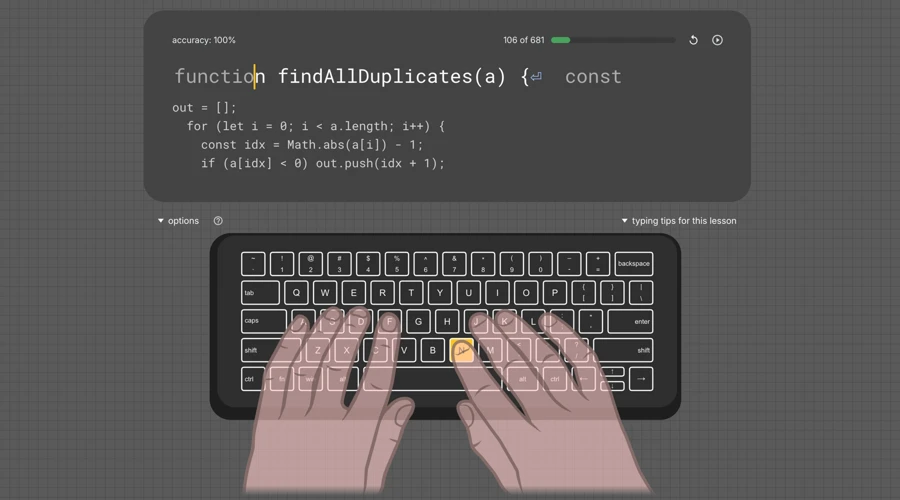
Τα μαθήματα προγραμματισμού περιλαμβάνουν Python, JavaScript, Java και άλλες γλώσσες. Επιλέξτε γλώσσα και αντιγράψτε τον εμφανιζόμενο κώδικα. Το πληκτρολόγιο και οι οδηγοί δακτύλων δείχνουν τα πλήκτρα. Μετά από κάθε άσκηση λαμβάνετε ταχύτητα και ακρίβεια.
Εξασκηθείτε με δικό σας κώδικα
Μπορείτε να χρησιμοποιήσετε δικό σας κώδικα στα προσαρμοσμένα κείμενα του AgileFingers. Επικολλήστε σύντομο απόσπασμα, δώστε τίτλο και αποθηκεύστε το. Μετά επιλέξτε το από τον κατάλογό σας. Μπορεί να είναι συνάρτηση με εμφωλευμένες συνθήκες, ερώτημα SQL με συνενώσεις ή αναλυτής ορισμάτων Bash. Επιλέξτε κατανοητό κώδικα για να συγκεντρωθείτε στην πληκτρολόγηση.
Αν δυσκολεύεστε με κάτω παύλες και αριθμούς, επιλέξτε αντίστοιχα ονόματα. Για λάθη σε εισαγωγικά και παρενθέσεις, βρείτε απόσπασμα με πολλά τέτοια σύμβολα. Ελέγξτε το εμφανιζόμενο κείμενο πριν αρχίσετε, ειδικά αν έχει στηλοθέτες ή χαρακτήρες εκτός διάταξης. Μπορείτε να εξασκηθείτε και σε τεχνικές εξηγήσεις ή οδηγίες προς πράκτορα ΤΝ.
Οι πράκτορες ΤΝ χρειάζονται σαφείς οδηγίες και έλεγχο
Ένας πράκτορας μπορεί να δημιουργεί κώδικα, να εκτελεί ελέγχους και να διορθώνει τη δουλειά του. Εσείς πρέπει να εξηγείτε το ζητούμενο και να εξετάζετε τις αλλαγές. Οι οδηγίες του GitHub για πράκτορες προγραμματισμού συνιστούν σαφείς εργασίες, ανθρώπινη εξέταση και δοκιμές του παραγόμενου κώδικα.
Ακόμη κι αν γράφετε λίγο κώδικα, περιγράφετε απαιτήσεις, δίνετε παραδείγματα, αναφέρετε σφάλματα και σχολιάζετε αποτελέσματα. Το "βελτίωσε τη φόρμα" αφήνει τον πράκτορα να μαντεύει. Ορίστε ποια είσοδος αποτυγχάνει, τι πρέπει να βλέπει ο χρήστης και τι πρέπει να συνεχίσει να λειτουργεί. Αλλάξτε τις οδηγίες όταν αλλάζουν απαιτήσεις ή ο πράκτορας παρανοεί. Οι χρήσιμες λεπτομέρειες αυξάνουν την πιθανότητα κατάλληλης λύσης. Μπορεί ακόμη να γράφετε περισσότερο με πράκτορες απ' ό,τι προγραμματίζοντας μόνοι. Στον κώδικα σκέφτεστε κάθε σύμβολο και επιδιώκετε συντομία, αναγνωσιμότητα και εύκολη συντήρηση. Στις οδηγίες εξηγείτε αναλυτικά χωρίς την ίδια οικονομία λέξεων. Έχει κάτι αστείο: όταν η ΤΝ γράφει κώδικα, το τυφλό σύστημα μπορεί να γίνει ακόμη χρησιμότερο.
Κάποιοι θεωρούν ότι το πληκτρολόγιο σύντομα δεν θα χρειάζεται, αφού μπορούμε να υπαγορεύουμε. Η υπαγόρευση βοηθά στο πρώτο σχέδιο, αλλά η επεξεργασία παραμένει δουλειά: διόρθωση διαδρομής, αλλαγή μεταβλητής ή αφαίρεση μίας συνθήκης από μεγάλη οδηγία. Αν σας ταιριάζει, χρησιμοποιήστε την. Εγώ θα συνέχιζα να εξασκώ την επεξεργασία με πληκτρολόγιο για μικρές προσωπικές διορθώσεις. Δεν θέλουμε πάντα να μιλάμε σε μικρόφωνο όλη μέρα. Ακόμη και ένας πολύ εξωστρεφής άνθρωπος που μιλά με όλους και με όλα, μαζί και με υπολογιστές, χρειάζεται ξεκούραση για τη φωνή. Μερικές φορές θέλουμε ησυχία. Γι' αυτό υπάρχει το αγαπημένο μας πληκτρολόγιο.
Δεν θα ένιωθα άνετα να φτιάχνω προϊόν του οποίου δεν μπορώ να εξηγήσω τη συμπεριφορά. Η σιγουριά του πράκτορα δεν αποδεικνύει σωστό έλεγχο δικαιωμάτων ή κάλυψη οριακών περιπτώσεων. Αν το προϊόν είναι δικό σας, οι αποφάσεις είναι ευθύνη σας. Μάθετε αρκετά ώστε να εντοπίζετε πρόβλημα και να εξηγείτε τη διόρθωση. Μια γλώσσα απαιτεί πολύ γράψιμο κώδικα. Αν θέλετε μόνο καλύτερη κατανόηση σύνταξης χωρίς δικά σας προγράμματα, βοηθούν τα μαθήματα AgileFingers.
Για να γίνετε εξαιρετικοί προγραμματιστές, συνεχίστε να διαβάζετε κώδικα και να κάνετε δικές σας αλλαγές. Αξιοποιήστε πράκτορες, αλλά εξετάζετε προσεκτικά τη δουλειά και κριτικά τις προτάσεις τους. Τα μαθήματα προγραμματισμού AgileFingers βοηθούν στα πιο δύσκολα σύμβολα και μοτίβα.
Βασική επεξεργασία με Vim και Neovim
Το Vim είναι επεξεργαστής με εντολές πληκτρολογίου για κίνηση σε αρχεία και αλλαγές με λίγα πατήματα, χωρίς ποντίκι. Το Neovim βασίζεται στο Vim και διατηρεί το μοντέλο επεξεργασίας του. Και τα δύο έχουν διαφορετικές λειτουργίες εισαγωγής και επεξεργασίας. Στην κανονική λειτουργία το dd διαγράφει την τρέχουσα γραμμή· το ciw αλλάζει τη λέξη κάτω από τον δρομέα και περνά στην εισαγωγή για την αντικατάσταση. Η επίσημη τεκμηρίωση Neovim εξηγεί κίνηση, επεξεργασία και άλλες δυνατότητες.
Μάθετε τις εντολές στον επεξεργαστή, όπου φαίνεται το αποτέλεσμα. Σε ορισμένες διανομές Neovim, Escape, :Tutor και Enter ανοίγουν το διαδραστικό μάθημα. Αν είναι απενεργοποιημένο, εκτελέστε nvim --clean στο τερματικό και ξαναδοκιμάστε. Αυτό φορτώνει την προεπιλεγμένη διαμόρφωση Neovim. Για Vim ακολουθήστε τις οδηγίες vimtutor του συστήματός σας.
Κάντε ένα μικρό μέρος του μαθήματος και επαναλάβετε χωρίς οδηγίες. Ανοίξτε μετά αντίγραφο γνωστού αρχείου και αντικαταστήστε όνομα ή διαγράψτε γραμμή με τις ίδιες εντολές. Μάθετε λίγες συχνές αλλαγές πριν απομνημονεύσετε μεγάλες λίστες.
Δυνατότητες IDE στο Neovim
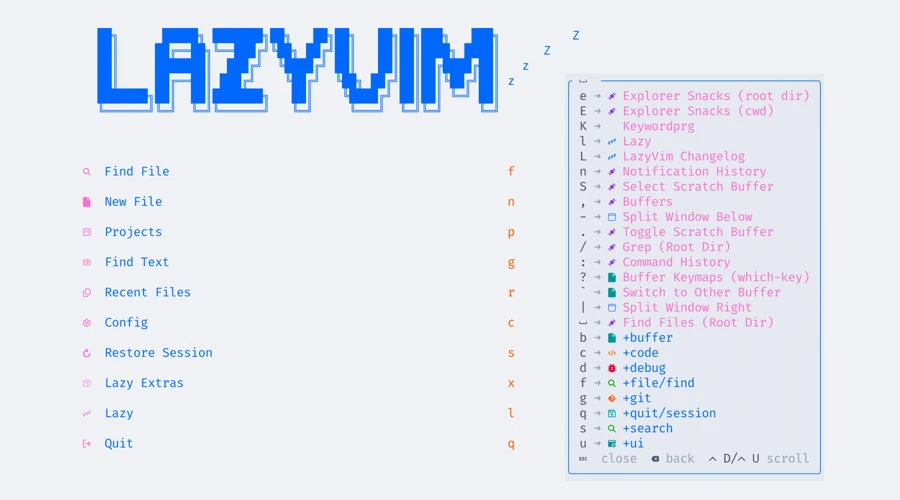
Το Neovim υποστηρίζει επεκτάσεις αναζήτησης, πλοήγησης, συμπλήρωσης, διαγνωστικών και μορφοποίησης. Ρυθμίστε τις ή διαλέξτε έτοιμη διανομή. Το LazyVim είναι ένα τέτοιο πακέτο. Προσφέρει πολλές γνώριμες λειτουργίες IDE, αλλά χρειάζεστε τα κατάλληλα εργαλεία της γλώσσας σας. Ο οδηγός συντομεύσεων και το παράθυρο which-key βοηθούν να βρείτε εντολές.
Μπορείτε επίσης να χρησιμοποιήσετε επέκταση Vim στο υπάρχον IDE. Ελέγξτε ποιες συντομεύσεις χειρίζεται η επέκταση και ποιες το IDE, ειδικά σε απρόσμενη συμπεριφορά. Αρχίστε με λίγες συχνές εντολές.
Ένα σύντομο πρόγραμμα εξάσκησης
Διαλέξτε κάτι που σας καθυστέρησε σήμερα: σύμβολο που ψάχνατε, όνομα που γράφατε λάθος ή εντολή που δεν βρήκατε. Αρχίστε από εκεί την επόμενη φορά:
- Επιλέξτε μάθημα για το ψηφίο ή τον ειδικό χαρακτήρα που χρειάζεστε.
- Γράψτε μάθημα προγραμματισμού ή δικό σας κείμενο που τον χρησιμοποιεί σε κώδικα.
- Ελέγξτε το αποτέλεσμα και επαναλάβετε αργά το λάθος σημείο για σωστή πληκτρολόγηση.
- Επιστρέψτε στον επεξεργαστή ή στο κέλυφος του τερματικού και εφαρμόστε την εξάσκηση σε πραγματικό κώδικα ή εντολή.
Εξασκηθείτε και σε απλό κείμενο. Σχόλια, τεκμηρίωση και οδηγίες ΤΝ είναι ουσιαστικό μέρος της δουλειάς. Χρησιμοποιήστε λογοτεχνία από τα κείμενα AgileFingers ή ετοιμάστε και ξαναγράψτε δικές σας τεχνικές σημειώσεις. Για χαλάρωση χωρίς διακοπή της μάθησης, δοκιμάστε παιχνίδια πληκτρολόγησης.
Ερωτήσεις προγραμματιστών
Αυτές οι ερωτήσεις εμφανίζονται σε συζητήσεις προγραμματιστών στο Reddit για το τυφλό σύστημα στην εργασία πληροφορικής.
Γιατί γράφω γρήγορα λέξεις, αλλά αργά κώδικα;
Μπορεί να γνωρίζετε τα γράμματα, αλλά να διστάζετε σε παρενθέσεις, εισαγωγικά, αριθμούς ή κεφαλαία. Η άγνωστη σύνταξη καθυστερεί επίσης. Επιλέξτε σύντομο κατανοητό κώδικα και εξασκηθείτε στους δύσκολους συνδυασμούς. Συγκρίνετε προσπάθειες στο ίδιο απόσπασμα. Τα μαθήματα βοηθούν να συνηθίσετε την πληκτρολόγηση κώδικα.
Πρέπει να μάθω τυφλό σύστημα πριν τον προγραμματισμό;
Μπορείτε να μάθετε και τα δύο παράλληλα. Συνεχίστε να φτιάχνετε προγράμματα και αφιερώστε λίγο χρόνο στα πλήκτρα που ακόμη ψάχνετε. Δεν χρειάζεται μεγάλη ταχύτητα για ένα πρώτο έργο. Αν ήδη εργάζεστε ως προγραμματιστές, εντάξτε την ίδια εξάσκηση στην καθημερινότητα.
Χρειάζεται άλλη διάταξη για άνετη γραφή κώδικα;
Αρχίστε με τη διάταξη της δουλειάς, ειδικά αν τη χρειάζεστε και για τη γλώσσα σας. Εξασκηθείτε στα σύμβολα πριν αλλάξετε. Μια άλλη διάταξη μπορεί να ταιριάζει, αλλά σκεφτείτε σπίτι και δουλειά. Η εναλλαγή δυσκολεύει αν έχετε πολύ προσαρμοσμένο πληκτρολόγιο στο σπίτι και πρέπει να χρησιμοποιείτε τυπικό με άλλες αντιστοιχίσεις στην εργασία.
Επιλέξτε βολικές αντιστοιχίσεις και ελέγξτε αν υπάρχουν και στους δύο υπολογιστές. Κρατήστε όσο γίνεται ίδιες θέσεις συχνών γραμμάτων και συμβόλων και ίδιες συντομεύσεις, για να μη μαθαίνετε ξανά. Αν η δουλειά δεν προσαρμόζεται στο σπίτι, διατηρήστε άνεση και στην τυπική διάταξη. Μάθετε τις νέες θέσεις πριν εξαρτηθείτε από αυτές μια φορτωμένη ημέρα.
Δοκιμάστε το την επόμενη φορά που προγραμματίζετε
Στην επόμενη αλλαγή κώδικα ή εντολή, προσέξτε τα πλήκτρα που ακόμη σας κάνουν να σταματάτε και να κοιτάζετε κάτω. Εξασκηθείτε στα μαθήματα προγραμματισμού ή προσθέστε δικό σας απόσπασμα. Συνεχίστε με επεξεργαστή και ΤΝ, αλλά διαβάζετε, ελέγχετε και διορθώνετε τα αποτελέσματα. Ακόμη κι αν δεν σας αρέσει η σημερινή κατάσταση του κλάδου και οι αλλαγές, πολλά δύσκολα τα επηρεάζετε. Ως έμπειρος προγραμματιστής προτείνω να αποδεχτείτε ορισμένες αλλαγές και να προσαρμοστείτε για τη δική σας ηρεμία. Μην αφήνετε όμως τα πάντα στην ΤΝ. Γράφετε τουλάχιστον μέρος του κώδικα μόνοι, ώστε να δημιουργείτε σε μια γλώσσα και όχι απλώς να τη διαβάζετε. Χρησιμοποιήστε το πληκτρολόγιο: είναι φυσικό, απτό μέσο επικοινωνίας. Ανάμεσα σε ψηφιακά προϊόντα παραμένει κάτι πραγματικό. Χρειαζόμαστε πράγματα που αγγίζουμε και χρησιμοποιούμε, που μας κρατούν σε επαφή με τον χειροπιαστό κόσμο.